Tạo dữ liệu cơ sở, lớp, học sinh
Đây là bước đầu tiên và quan trọng nhất trong quá trình khởi tạo hệ thống. Bạn cần tạo cấu trúc tổ chức của trường bao gồm: Cơ sở → Lớp học → Học sinh.
TINGEDU hỗ trợ 2 phương thức nhập liệu để phù hợp với nhu cầu của từng trường:
🖊️ Phương thức 1: Nhập thủ công từng bản ghi
Phù hợp khi số lượng dữ liệu ít hoặc cần tạo từng bản ghi riêng lẻ.
Quy trình thực hiện
Sử dụng nút Thêm  để tạo dữ liệu theo thứ tự:
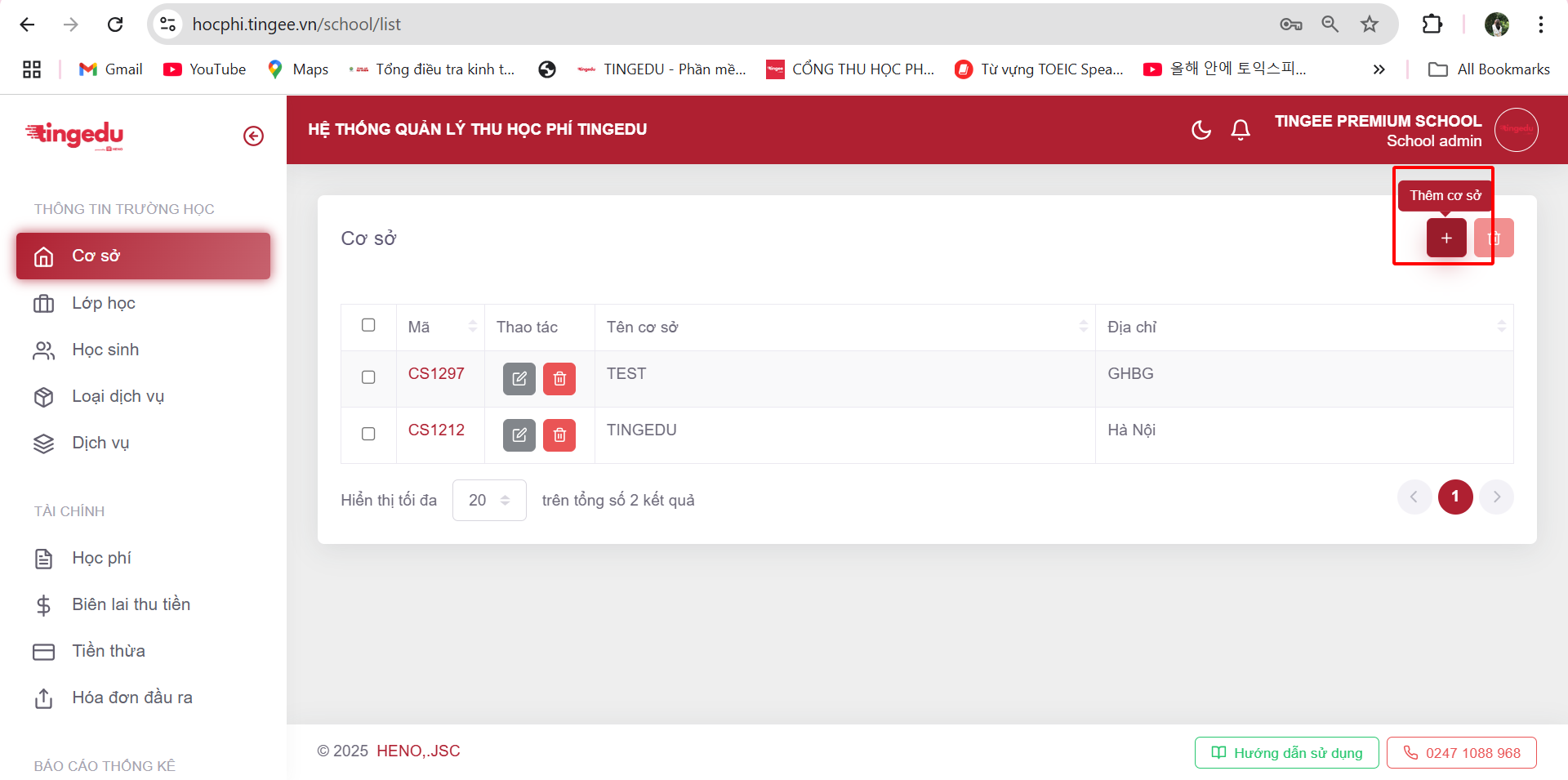
Bước 1: Tạo Cơ sở
- Nhấn nút “Thêm” tại mục Cơ sở
- Nhập thông tin: Tên cơ sở, Địa chỉ, Mã cơ sở (nếu có)
- Lưu thông tin
Bước 2: Tạo Lớp học
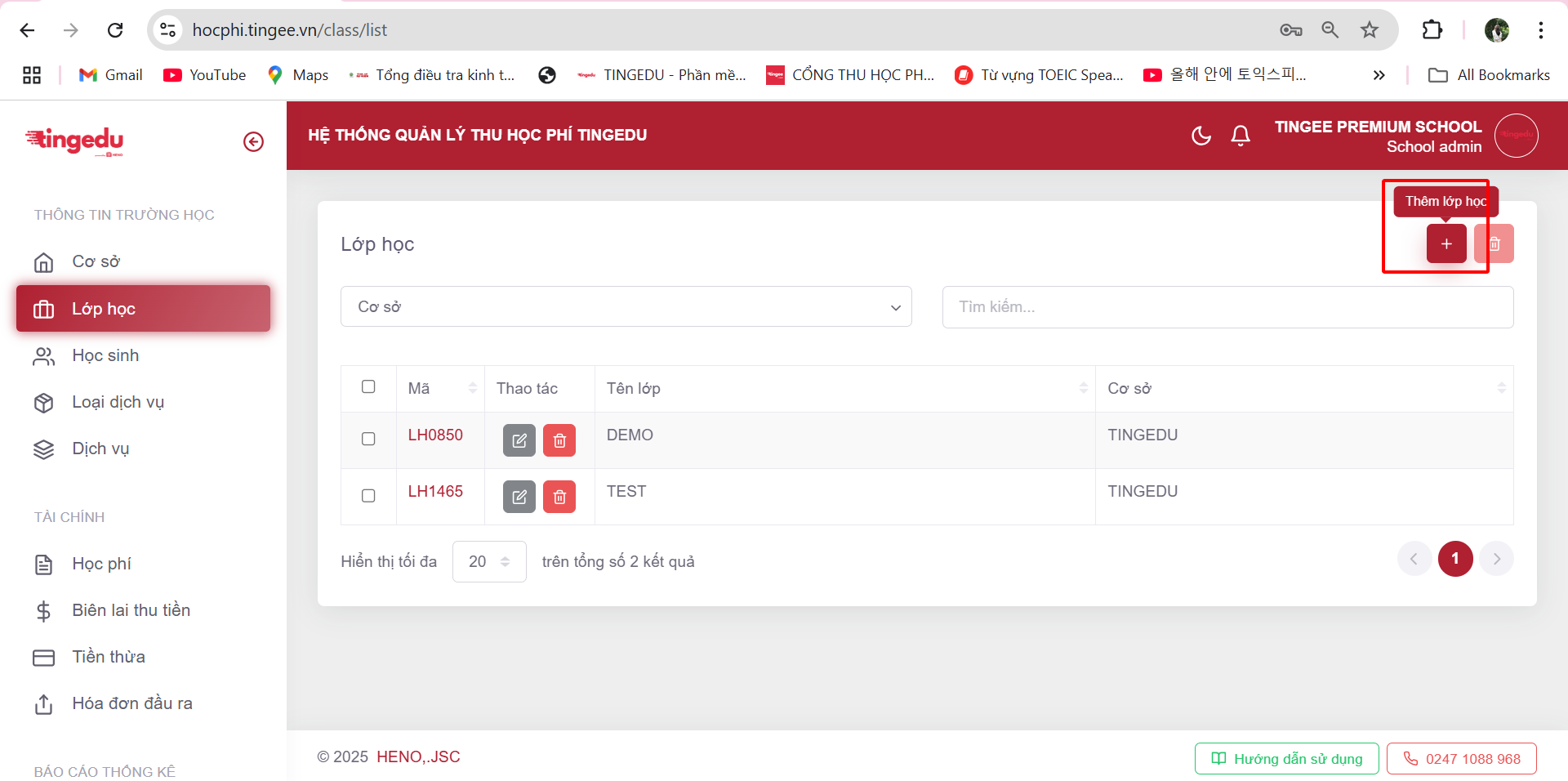
- Sau khi có cơ sở, chọn mục Lớp học
- Nhấn “Thêm” và chọn cơ sở tương ứng
- Nhập: Tên lớp, Khối học, Năm học
💡 Mẹo sử dụng:
- Nên tạo tất cả cơ sở trước, sau đó mới tạo lớp học
- Kiểm tra kỹ thông tin trước khi lưu để tránh phải sửa lại
- Có thể sao chép thông tin từ danh sách có sẵn
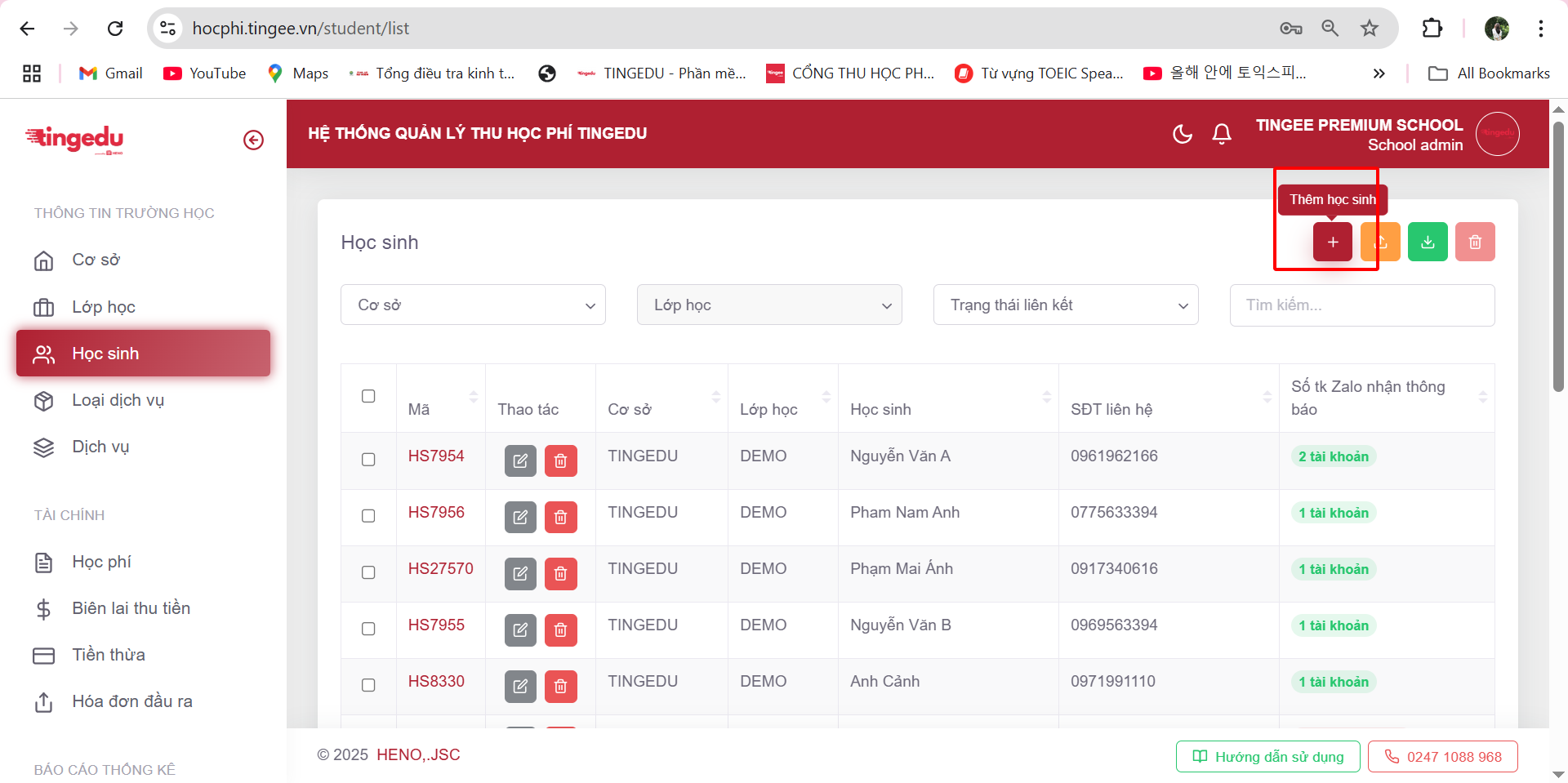
Bước 3: Tạo Học sinh
- Chọn mục Học sinh, nhấn “Thêm”
- Chọn Cơ sở và Lớp học đã tạo
- Điền đầy đủ thông tin học sinh
TINGEDU hỗ trợ 2 phương thức nhập liệu để phù hợp với nhu cầu của từng trường:
🖊️ Phương thức 1: Nhập thủ công từng bản ghi
Phù hợp khi số lượng dữ liệu ít hoặc cần tạo từng bản ghi riêng lẻ.
📊 Phương thức 2: Nhập hàng loạt qua Excel
Khuyến nghị sử dụng phương pháp này khi có số lượng học sinh lớn (từ 50 học sinh trở lên).
Quy trình thực hiện
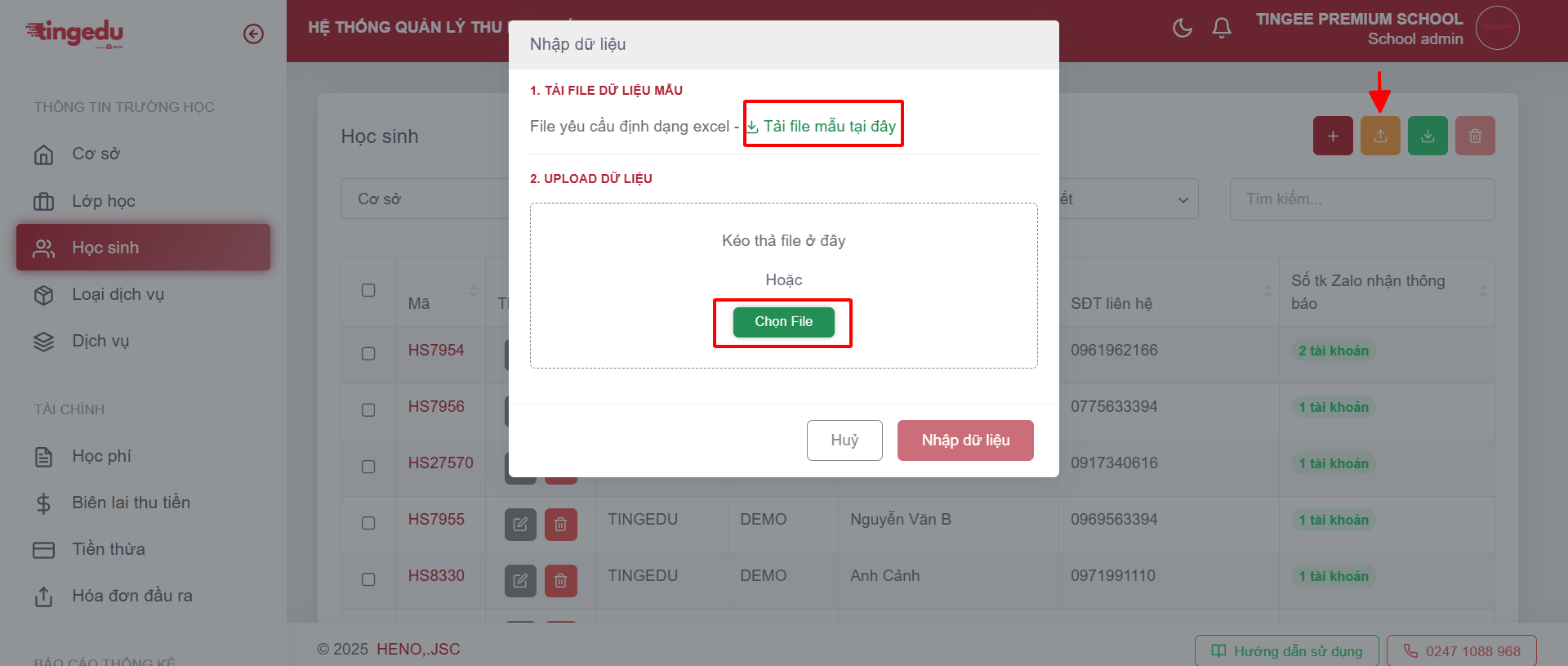
Bước 1: Tải file mẫu
- Vào mục Học sinh
- Nhấn nút Nhập dữ liệu
- Chọn Tải xuống file biểu mẫu
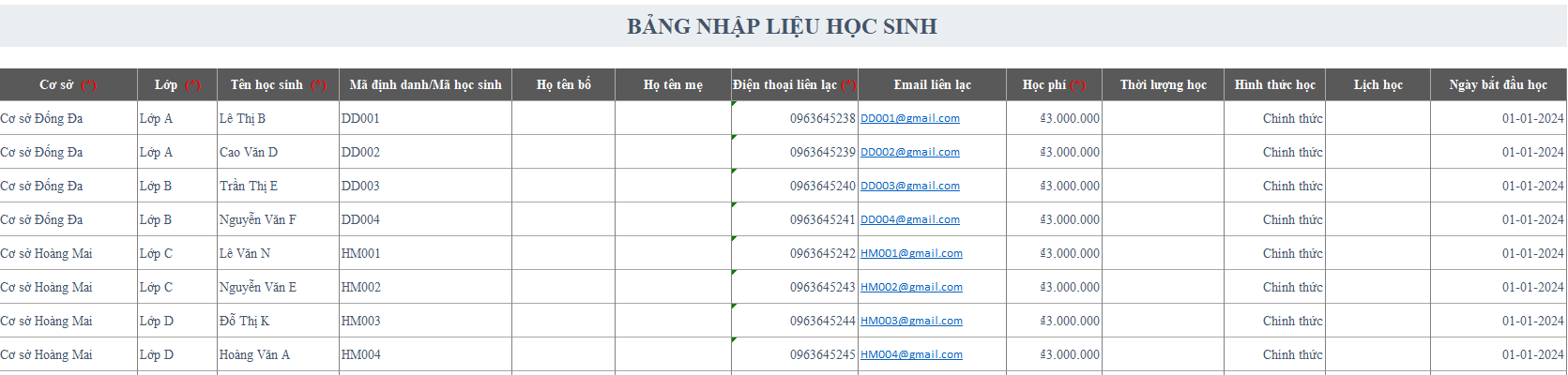
Bước 2: Điền thông tin vào file Excel
File Excel bao gồm các cột thông tin cần thiết:
- Thông tin cơ bản: Họ tên, Ngày sinh, Giới tính
- Thông tin liên hệ: Số điện thoại phụ huynh, Email
- Phân loại: Cơ sở, Lớp học, Mã học sinh
Bước 3: Tải file lên hệ thống
- Sau khi hoàn tất, quay lại màn hình Nhập dữ liệu
- Kéo thả hoặc chọn file Excel đã điền
- Hệ thống sẽ tự động xử lý và import dữ liệu
Lưu ý quan trọng khi nhập Excel
⚠️ Các điểm cần chú ý:
- Trường bắt buộc: Các cột có dấu (*) là bắt buộc phải điền
- Định dạng ngày tháng: Sử dụng định dạng DD-MM-YYYY (VD: 08-08-2023)
- Mã học sinh: Mã định danh/Mã học sinh
- Tên cơ sở/lớp học: Phải khớp chính xác với dữ liệu đã có trong hệ thống
✅ Lợi ích của phương pháp Excel:
- Tiết kiệm thời gian với khối lượng lớn dữ liệu
- Dễ dàng sao chép từ nguồn dữ liệu có sẵn
- Có thể kiểm tra và chỉnh sửa trước khi import
- Hệ thống báo lỗi chi tiết nếu có sai sót
🔍 Kiểm tra sau khi nhập liệu
Sau khi hoàn tất nhập dữ liệu, hãy:
- Kiểm tra số lượng: Đối chiếu số học sinh đã import với danh sách gốc
- Xem lịch sử import: Tại mục Lịch sử import để đảm bảo không có lỗi
- Kiểm tra mẫu: Xem thử một vài học sinh để đảm bảo thông tin chính xác
Bước tiếp theo
Sau khi đã có đầy đủ thông tin học sinh, tiếp tục với:
- Tạo danh mục dịch vụ - Thiết lập các khoản phí cần thu
- Phân quyền người dùng - Tạo tài khoản cho nhân viên (nếu cần)