Quản lý phiếu thu học phí
Sau khi tạo phiếu thu, bạn có thể thực hiện các thao tác quản lý để kiểm tra, duyệt, chỉnh sửa hoặc xóa phiếu thu. Mỗi phiếu thu có đầy đủ các nút chức năng:

Các thao tác chính: 👁️ Xem | ✅ Duyệt | 💰 Xác nhận thanh toán | ✏️ Sửa | 🗑️ Xóa
👁️ Xem chi tiết phiếu thu
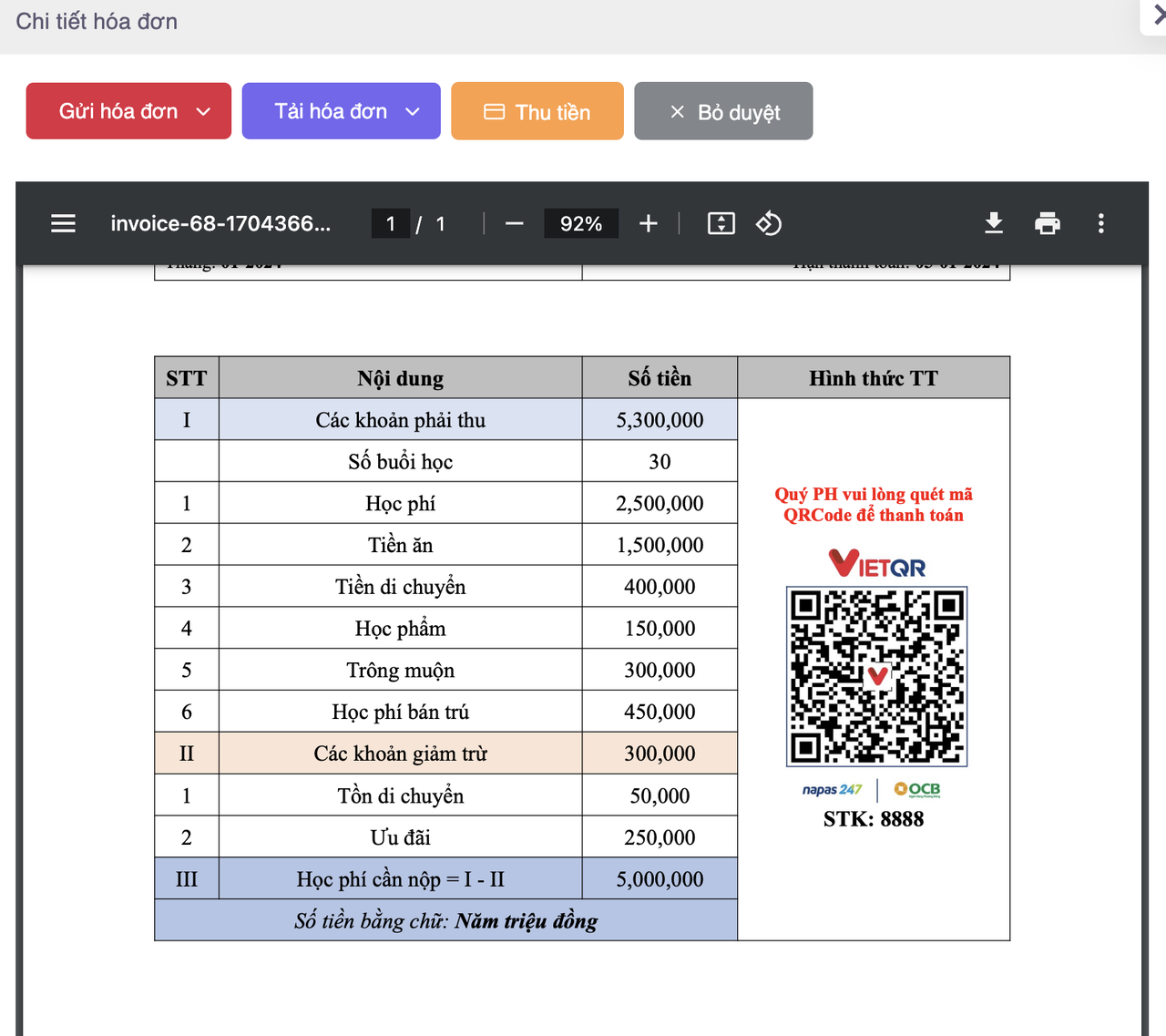
Xem phiếu thu ở dạng biểu mẫu chuẩn của trường để kiểm tra thông tin trước khi gửi cho phụ huynh.
Cách thực hiện
- Tại danh sách phiếu thu, nhấn nút Xem hóa đơn

- Phiếu thu hiển thị đầy đủ thông tin:
- Thông tin học sinh
- Các khoản phải thu
- Các khoản giảm trừ
- Tổng tiền phải nộp
- Mã QR thanh toán
💡 Lợi ích của chức năng Xem:
- Kiểm tra thông tin trước khi duyệt và gửi
- Xem trước giao diện mà phụ huynh sẽ nhìn thấy
- In hoặc tải xuống phiếu thu để lưu trữ
- Hỗ trợ giải đáp thắc mắc của phụ huynh
✅ Duyệt phiếu thu
Bước quan trọng: Phiếu thu phải được duyệt trước khi có thể gửi cho phụ huynh hoặc thực hiện các thao tác khác.
Duyệt từng phiếu
Nhấn nút Duyệt  trên phiếu thu cần duyệt.
Phù hợp khi:
- Cần kiểm tra kỹ từng phiếu thu
- Xử lý các phiếu thu đặc biệt
- Duyệt phiếu thu bổ sung sau khi tạo
Duyệt hàng loạt
Để duyệt nhiều phiếu thu cùng lúc:
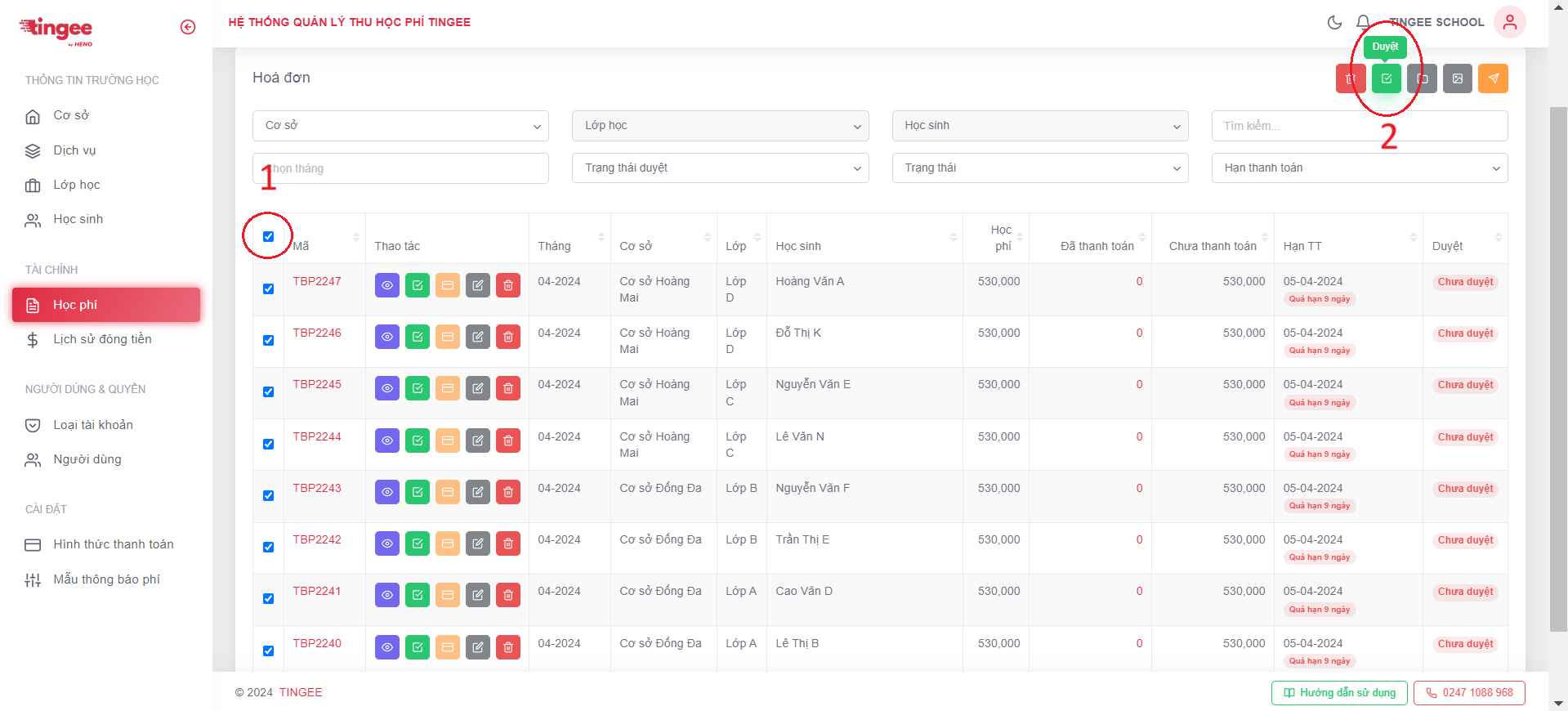
- Tích chọn ô Tất cả để chọn toàn bộ phiếu thu
- Hoặc tích từng ô kiểm để chọn các phiếu thu cụ thể
- Nhấn nút Duyệt ở thanh thao tác
✅ Khuyến nghị:
- Kiểm tra kỹ trước khi duyệt hàng loạt để tránh sai sót
- Sử dụng bộ lọc để duyệt theo lớp hoặc cơ sở
- Duyệt hàng loạt tiết kiệm thời gian khi xử lý nhiều phiếu thu
- Không thể sửa, xoá phiếu thu khi đã duyệt
💰 Xác nhận thanh toán thủ công
Sử dụng khi phụ huynh không thanh toán qua mã QR trên phiếu thu, ví dụ:
- Nộp tiền mặt tại trường
- Chuyển khoản trực tiếp vào tài khoản ngân hàng
- Thanh toán qua các phương thức khác
Cách thực hiện
Bước 1: Nhấn nút Xác nhận thanh toán 
Bước 2: Điền đầy đủ thông tin thanh toán
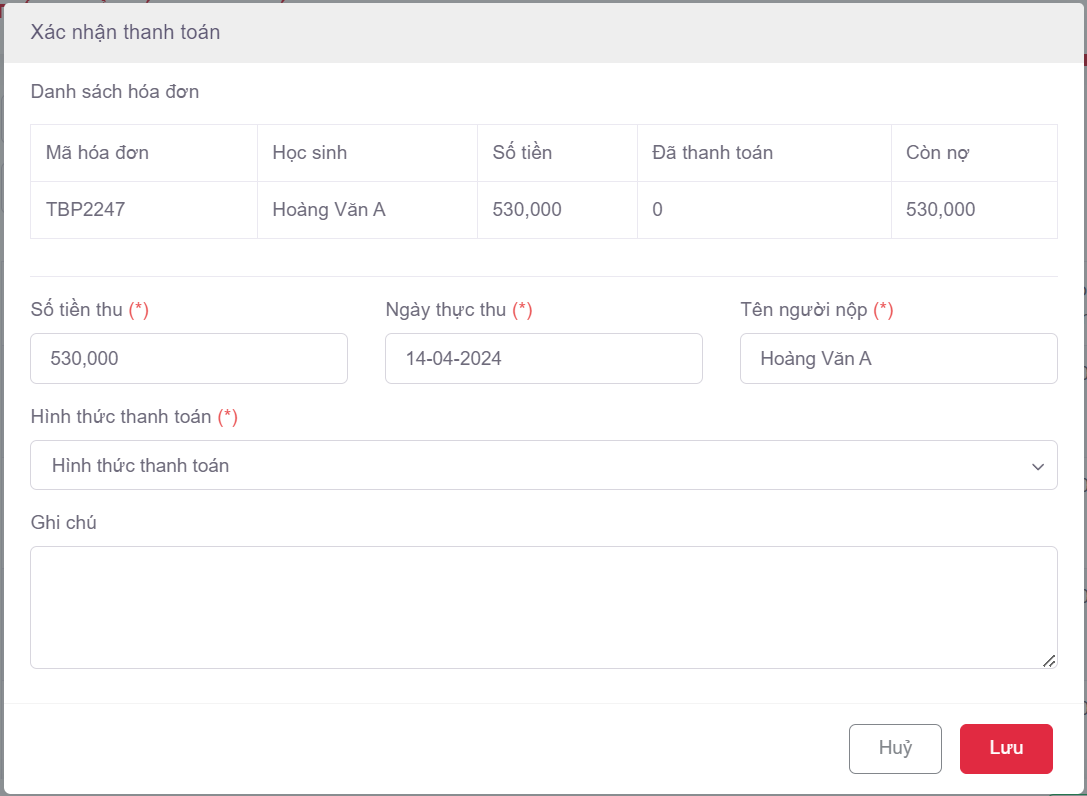
Các trường thông tin:
| Trường | Yêu cầu | Ghi chú |
|---|---|---|
| Số tiền thu | Bắt buộc | Nhập số tiền thực tế đã thu |
| Ngày thực thu | Bắt buộc | Ngày nhận được tiền |
| Tên người nộp | Bắt buộc | Họ tên phụ huynh/người nộp |
| Hình thức thanh toán | Bắt buộc | Tiền mặt / Chuyển khoản / Khác |
Bước 3: Nhấn Xác nhận để hoàn tất
⚠️ Lưu ý quan trọng:
- Chỉ người có quyền mới thực hiện được xác nhận thanh toán
- Kiểm tra kỹ số tiền trước khi xác nhận
- Thông tin xác nhận không thể chỉnh sửa sau khi lưu
- Nếu thanh toán 1 phần, nhập đúng số tiền đã thu (hệ thống tự tính số còn lại)
✏️ Chỉnh sửa phiếu thu
Sử dụng khi cần điều chỉnh thông tin phiếu thu đã tạo.
Cách thực hiện
- Nhấn nút Sửa

- Cập nhật thông tin cần thay đổi:
- Thêm/bớt khoản thu
- Thêm/bớt khoản giảm trừ
- Điều chỉnh số lượng hoặc giá trị
- Thay đổi hạn thanh toán
- Nhấn Lưu để cập nhật

Điều kiện để sửa phiếu thu
⚠️ Hạn chế chỉnh sửa:
Không thể sửa phiếu thu trong các trường hợp sau:
- Phụ huynh đã thanh toán toàn bộ
- Phụ huynh đã thanh toán 1 phần
- Phiếu thu đã xuất hóa đơn điện tử
→ Giải pháp: Xóa phiếu thu cũ và tạo phiếu thu mới (nếu chưa thanh toán) hoặc tạo phiếu thu điều chỉnh.
🗑️ Xóa phiếu thu
Xóa phiếu thu khi không còn cần thiết hoặc tạo nhầm.
Cách thực hiện
- Nhấn nút Xóa

- Xác nhận xóa trong hộp thoại
� Cảnh báo:
- Không thể khôi phục sau khi xóa
- Không thể xóa nếu phụ huynh đã thanh toán (toàn bộ hoặc 1 phần)
- Không thể xóa nếu đã xuất hóa đơn điện tử
- Kiểm tra kỹ trước khi xóa
Xóa hàng loạt
Tương tự duyệt hàng loạt:
- Chọn nhiều phiếu thu bằng ô kiểm
- Nhấn nút Xóa ở thanh thao tác
- Xác nhận xóa
📊 Quy trình làm việc chuẩn
Dưới đây là quy trình làm việc tiêu chuẩn với phiếu thu:
1. Tạo phiếu thu → 2. Xem kiểm tra → 3. Duyệt → 4. Gửi phụ huynh
                                                         ↓
                                                   5. Thanh toán
                                                         ↓
                                          ┌─────────────┴─────────────┐
                                          ↓                           ↓
                                   Tự động (QR)              Thủ công (tiền mặt)
                                          ↓                           ↓
                                    Cập nhật tự động         Xác nhận thanh toán
🔑 Quy tắc trạng thái phiếu thu
| Trạng thái | Mô tả | Thao tác có thể thực hiện |
|---|---|---|
| Chưa duyệt | Phiếu thu mới tạo | Xem, Sửa, Xóa, Duyệt |
| Đã duyệt | Đã kiểm tra và xác nhận | Xem, Sửa (bỏ duyệt), Xóa(bỏ duyệt), Gửi, Xác nhận thanh toán |
| Đã gửi | Đã gửi cho phụ huynh | Xem, Sửa (hạn chế), Xác nhận thanh toán |
| Đã thanh toán 1 phần | Phụ huynh nộp chưa đủ | Xem, Xác nhận thanh toán (phần còn lại) |
| Đã thanh toán | Hoàn tất thanh toán | Chỉ xem |
Bước tiếp theo
Sau khi duyệt phiếu thu:
- Gửi thông báo cho phụ huynh
- Theo dõi thanh toán - Xem báo cáo thu phí
- Xuất hóa đơn điện tử - Tạo hóa đơn VAT (nếu cần)