Xem báo cáo và xuất dữ liệu học phí
Hệ thống TINGEDU cung cấp công cụ xem và xuất báo cáo học phí linh hoạt, giúp bạn theo dõi tình hình thu phí, quản lý công nợ và tạo báo cáo cho ban lãnh đạo.
📊 Tổng quan và thống kê
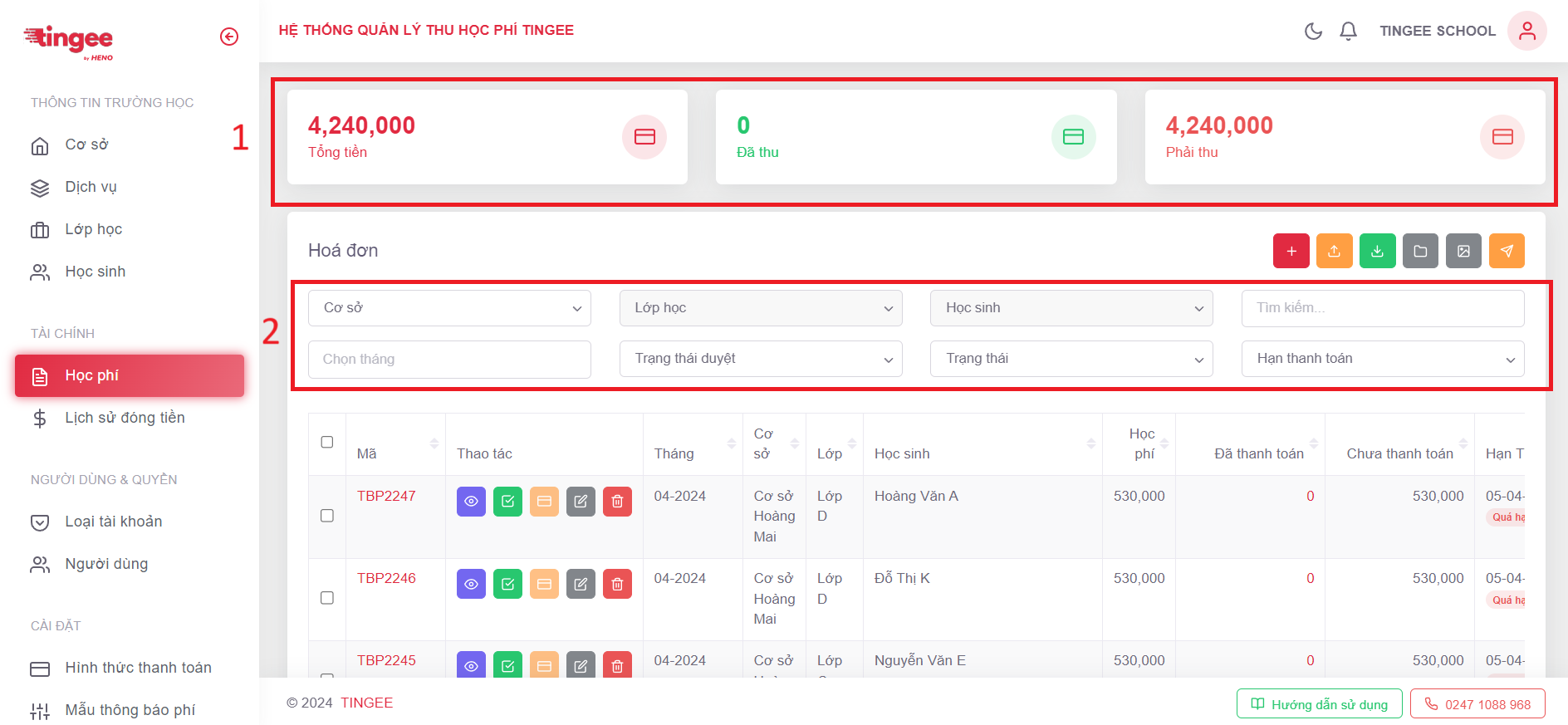
Trên màn hình danh sách học phí, hệ thống hiển thị 3 chỉ số quan trọng được tính tự động:
💡 Công thức tính:
- Tổng tiền = Tổng tất cả phiếu thu được lọc
- Đã thu = Tổng số tiền đã thanh toán (toàn bộ + 1 phần)
- Phải thu = Tổng tiền - Đã thu
🔍 Bộ lọc và tìm kiếm nâng cao
Hệ thống cung cấp 7 bộ lọc để xem chi tiết theo nhiều tiêu chí:
Các tiêu chí lọc
| Tiêu chí | Mô tả | Ví dụ sử dụng |
|---|---|---|
| Cơ sở | Lọc theo trường/chi nhánh | Xem doanh thu từng cơ sở |
| Lớp học | Lọc theo lớp cụ thể | Kiểm tra thu phí của lớp 1A |
| Học sinh | Lọc theo tên/mã học sinh | Tra cứu công nợ riêng 1 học sinh |
| Thời gian | Lọc theo khoảng thời gian | Xem phiếu thu tháng 12/2024 |
| Trạng thái duyệt | Đã duyệt / Chưa duyệt | Kiểm tra phiếu chưa duyệt |
| Trạng thái thanh toán | Chưa TT / 1 phần / Hoàn tất | Xem danh sách nợ học phí |
| Hạn thanh toán | Lọc theo ngày hết hạn | Nhắc nhở phiếu quá hạn |
Tìm kiếm nhanh
Sử dụng ô Tìm kiếm để tìm kiếm theo:
- Mã hóa đơn (ví dụ: HD202401001)
- Tên học sinh
- Tên phụ huynh
✅ Mẹo sử dụng bộ lọc hiệu quả:
- Kết hợp nhiều bộ lọc: Ví dụ: Cơ sở A + Lớp 1A + Chưa thanh toán
- Lọc theo thời gian: Xem doanh thu theo tháng/quý/năm
- Lọc quá hạn: Chọn “Hạn thanh toán” < Hôm nay để xem phiếu nợ
- Xuất dữ liệu: File Excel sẽ chứa đúng dữ liệu đang lọc
📥 Xuất dữ liệu ra Excel
Xuất dữ liệu để:
- Tạo báo cáo cho ban giám hiệu
- Lưu trữ dữ liệu định kỳ
- Xử lý dữ liệu nâng cao trên Excel
- Chia sẻ thông tin với kế toán
Cách thực hiện
Bước 1: Thiết lập bộ lọc
Chọn các tiêu chí lọc phù hợp với báo cáo cần xuất.
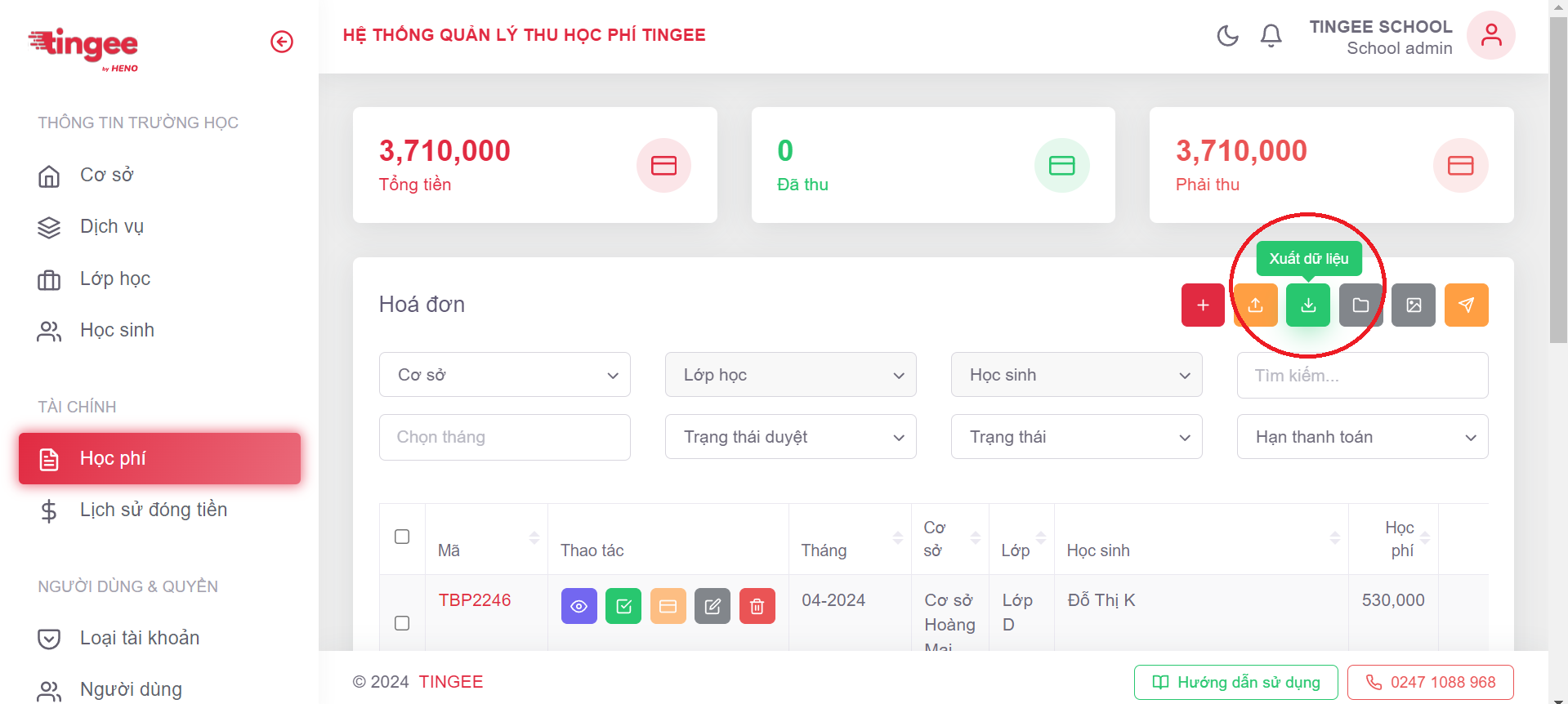
Bước 2: Xuất dữ liệu
Nhấn nút Xuất dữ liệu 
Bước 3: Mở file Excel
File sẽ được tải xuống tự động với định dạng chuẩn.
Cấu trúc file Excel xuất ra

Các cột dữ liệu trong file Excel:
| Cột | Nội dung | Ghi chú |
|---|---|---|
| Mã hóa đơn | Mã định danh phiếu thu | Duy nhất trong hệ thống |
| Học sinh | Họ tên học sinh | |
| Lớp | Lớp học hiện tại | |
| Cơ sở | Trường/Chi nhánh | |
| Các khoản thu | Chi tiết từng loại phí | 1 cột cho mỗi loại |
| Các khoản giảm trừ | Học bổng, giảm giá | Hiển thị số âm |
| Tổng tiền | Tổng phải nộp | Sau khi trừ giảm trừ |
| Đã thu | Số tiền đã thanh toán | |
| Còn lại | Công nợ còn lại | |
| Trạng thái | Chưa TT / 1 phần / Hoàn tất | |
| Hạn thanh toán | Ngày đến hạn | Định dạng DD/MM/YYYY |
| Ngày tạo | Ngày tạo phiếu thu |
💡 Lưu ý về file Excel xuất ra:
- File chỉ chứa dữ liệu đang hiển thị sau khi lọc
- Định dạng chuẩn Excel, có thể mở bằng Microsoft Excel, Google Sheets, WPS
- Các cột tổng tiền được định dạng số, dễ tính toán
- File tên theo mẫu:
HocPhi_[Ngay]_[Gio].xlsx
📋 Các trường hợp sử dụng phổ biến
1. Báo cáo doanh thu tháng
Mục đích: Tạo báo cáo thu phí tháng 12/2024
Các bước:
- Lọc theo thời gian: Chọn từ 01/12/2024 đến 31/12/2024
- Lọc trạng thái: Chọn “Đã duyệt”
- Xem Tổng tiền và Đã thu trên đầu trang
- Xuất dữ liệu để gửi ban giám hiệu
2. Danh sách học sinh nợ học phí
Mục đích: Xem học sinh chưa đóng học phí để nhắc nhở
Các bước:
- Lọc trạng thái thanh toán: Chọn “Chưa thanh toán”
- Lọc theo lớp (nếu cần)
- Xem danh sách và số tiền nợ
- Xuất dữ liệu để in danh sách nhắc nhở
3. Báo cáo theo cơ sở
Mục đích: So sánh doanh thu giữa các cơ sở
Các bước:
- Lọc theo cơ sở: Chọn Cơ sở A
- Ghi nhận Tổng tiền và Đã thu
- Lặp lại với các cơ sở khác
- Xuất dữ liệu từng cơ sở để so sánh
4. Phiếu thu quá hạn
Mục đích: Xem học sinh nợ quá hạn để xử lý
Các bước:
- Lọc hạn thanh toán: Chọn “Trước hôm nay”
- Lọc trạng thái: Chọn “Chưa thanh toán” hoặc “Thanh toán 1 phần”
- Sắp xếp theo số tiền nợ giảm dần
- Xuất dữ liệu để liên hệ phụ huynh
📊 Báo cáo nâng cao với Excel
Sau khi xuất dữ liệu, bạn có thể xử lý thêm trong Excel:
Các thao tác phổ biến:
✅ Tạo biểu đồ:
- Biểu đồ cột: So sánh thu phí theo lớp/cơ sở
- Biểu đồ tròn: Tỷ lệ đã thu / chưa thu
✅ Tính toán nâng cao:
- Tỷ lệ thu phí: (Đã thu / Tổng tiền) × 100%
- Trung bình phí/học sinh
- Doanh thu theo tháng/quý/năm
✅ Bảng Pivot:
- Tổng hợp theo nhiều chiều
- Phân tích chi tiết từng loại phí
✅ Định dạng điều kiện:
- Tô đỏ các phiếu quá hạn
- Tô xanh các phiếu đã thanh toán
🔄 Cập nhật dữ liệu real-time
✅ Dữ liệu luôn cập nhật tức thì:
- Khi phụ huynh thanh toán qua QR → Trạng thái cập nhật ngay lập tức
- Khi xác nhận thanh toán thủ công → Số liệu tổng cập nhật tự động
- Không cần refresh trang thủ công
- Xuất dữ liệu bất cứ lúc nào đều là dữ liệu mới nhất
Bước tiếp theo
Sau khi theo dõi thanh toán:
- Xác nhận thanh toán thủ công - Với các khoản nộp tiền mặt
- Xuất hóa đơn điện tử - Cho phụ huynh cần hóa đơn VAT
- Xác nhận thanh toán hàng loạt - Đối soát với sao kê ngân hàng