Xuất và xem hóa đơn điện tử
Sau khi cấu hình S-Invoice/xCyber, bạn có thể xuất hóa đơn điện tử VAT cho các phiếu thu đã thanh toán.
📋 Điều kiện xuất hóa đơn điện tử
Trước khi xuất hóa đơn, hệ thống kiểm tra các điều kiện sau:
⚠️ Điều kiện bắt buộc:
- ✅ Phiếu thu đã được duyệt
- ✅ Phụ huynh đã thanh toán toàn bộ (số nợ = 0)
- ✅ Phiếu thu có chứa ít nhất 1 dịch vụ đã bật “Xuất hóa đơn”
- ✅ Đã cấu hình đầy đủ thông tin S-Invoice/xCyber
💡 Lưu ý:
- Nếu phụ huynh thanh toán 1 phần, chưa thể xuất hóa đơn
- Phải chờ thanh toán 100% mới xuất được
- Hóa đơn điện tử không thể hủy sau khi phát hành (chỉ có thể điều chỉnh/thay thế)
👁️ Xem chi tiết phiếu thu
Trước khi xuất hóa đơn, bạn có thể xem chi tiết phiếu thu để kiểm tra thông tin.
Cách thực hiện
Tại danh sách học phí, nhấn Xem hóa đơn trên phiếu thu cần kiểm tra.
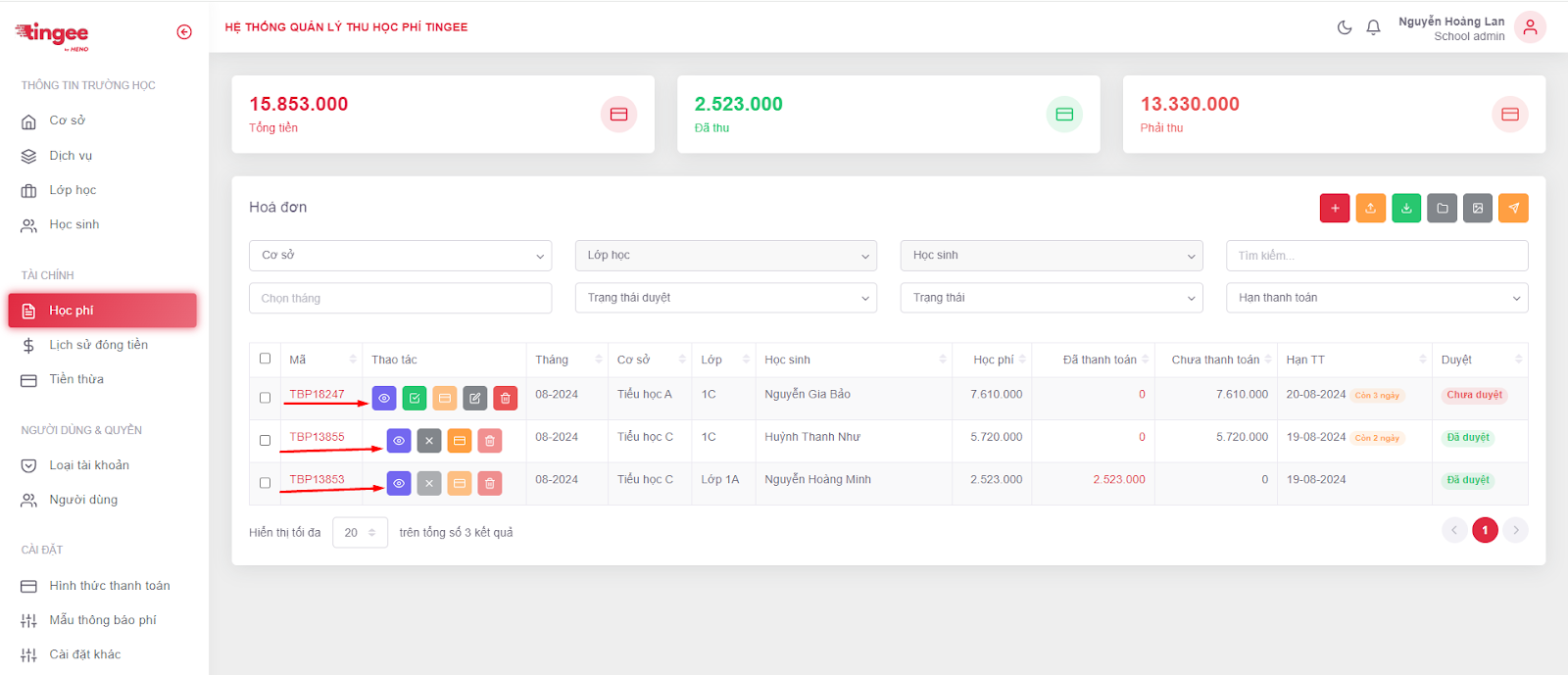
Thông tin hiển thị
Màn hình xem chi tiết sẽ hiển thị:
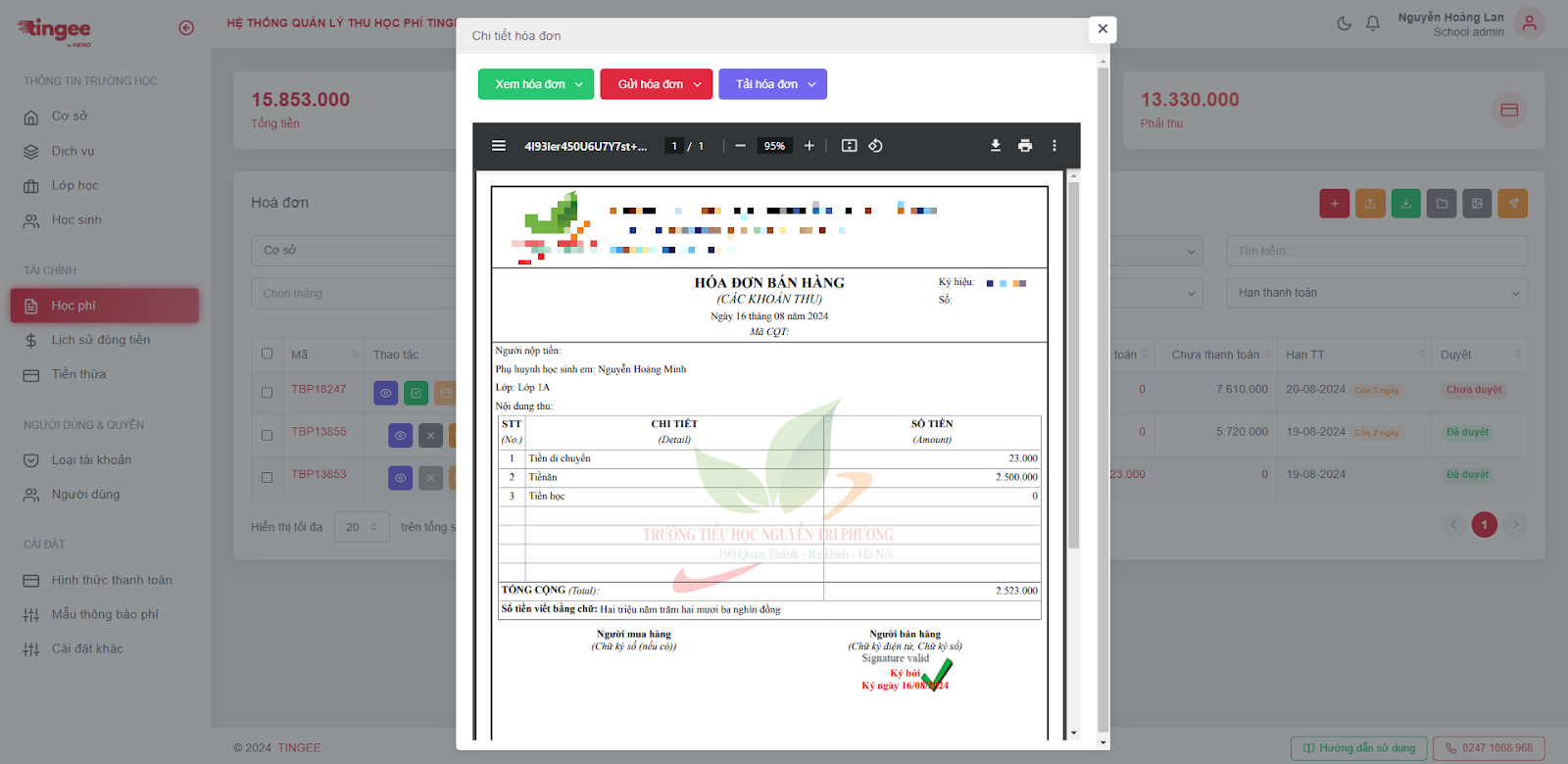
Các phần thông tin:
| Phần | Nội dung |
|---|---|
| Thông tin học sinh | Họ tên, lớp, cơ sở |
| Thông tin phiếu thu | Mã hóa đơn, ngày tạo, hạn thanh toán |
| Các khoản thu | Chi tiết từng dịch vụ và số tiền |
| Các khoản giảm trừ | Học bổng, giảm giá (nếu có) |
| Tổng tiền | Tổng phải nộp, đã nộp, còn lại |
| Trạng thái | Duyệt, thanh toán, hóa đơn điện tử |
✅ Điều kiện để xuất hóa đơn:
Nếu phiếu thu đáp ứng đủ điều kiện, bạn sẽ thấy nút “Phát hành hóa đơn” ở màn hình này.
🧾 Phát hành hóa đơn điện tử
Sau khi phụ huynh thanh toán đủ, bạn có thể phát hành hóa đơn điện tử VAT.
Cách thực hiện
Bước 1: Xem chi tiết phiếu thu
Nhấn Xem hóa đơn trên phiếu thu đã thanh toán.
Bước 2: Phát hành hóa đơn
Trong màn hình chi tiết, nhấn nút Phát hành hóa đơn.
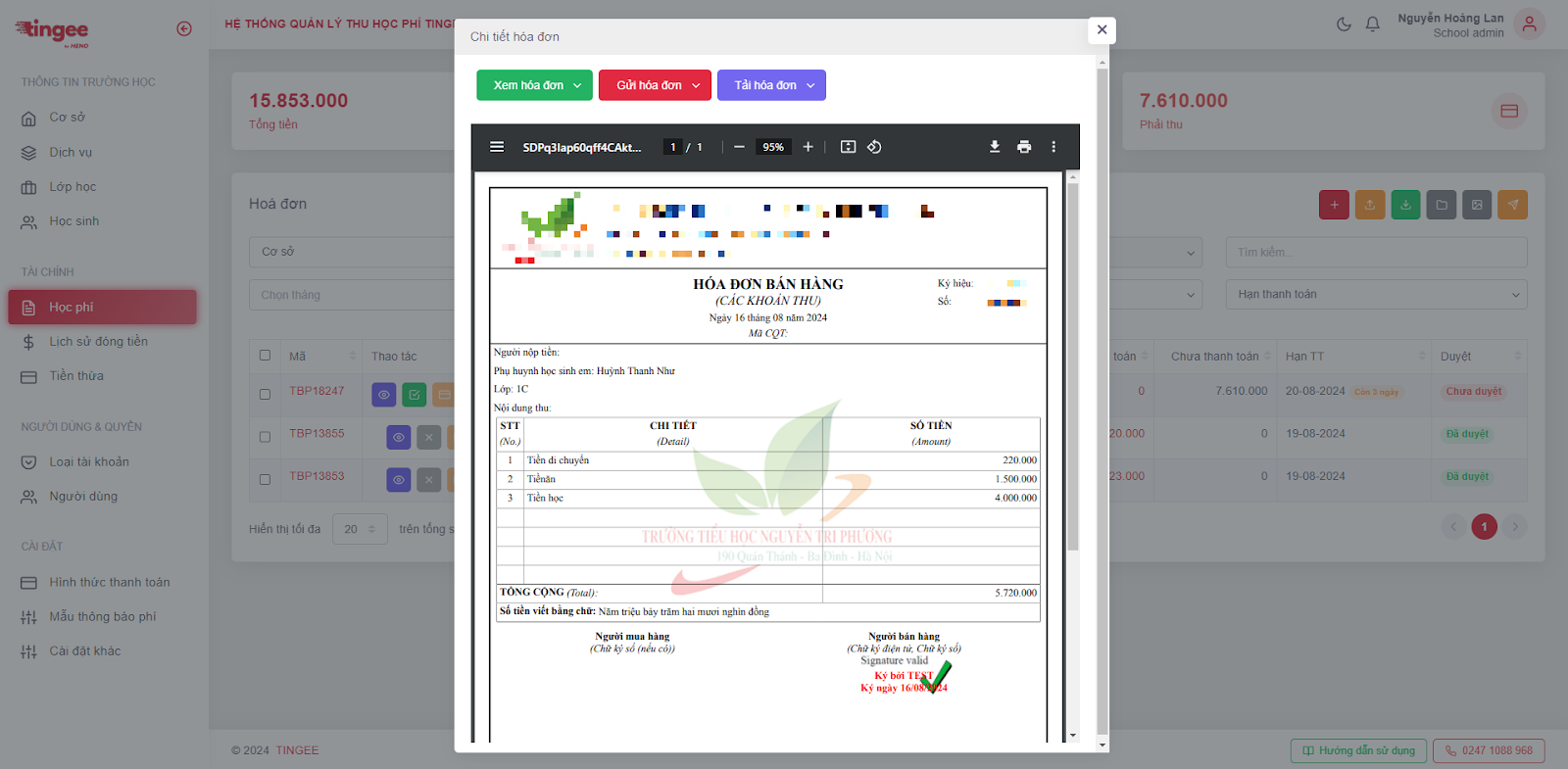
Bước 3: Xác nhận thông tin
Hệ thống sẽ hiển thị preview thông tin hóa đơn:
- Thông tin người bán (trường học)
- Thông tin người mua (phụ huynh)
- Chi tiết các khoản thu
- Tổng tiền và thuế VAT
Bước 4: Xác nhận phát hành
Nhấn Xác nhận để gửi yêu cầu phát hành đến S-Invoice/xCyber.
⚠️ Lưu ý quan trọng:
- Kiểm tra kỹ thông tin trước khi phát hành
- Hóa đơn điện tử có giá trị pháp lý
- Không thể xóa sau khi phát hành (chỉ điều chỉnh/thay thế)
- Thông tin sai có thể dẫn đến vi phạm pháp luật
Thời gian xử lý
Sau khi nhấn xác nhận:
- Ngay lập tức: Hệ thống gửi yêu cầu đến S-Invoice/xCyber
- 2-5 giây: S-Invoice/xCyber xử lý và cấp số hóa đơn
- Tự động: Hóa đơn được lưu vào hệ thống
📄 Xem hóa đơn đã phát hành
Sau khi phát hành thành công, hóa đơn điện tử có thể xem bất cứ lúc nào.
Cách xem
Cách 1: Từ danh sách học phí
- Nhấn Xem hóa đơn trên phiếu thu đã có hóa đơn điện tử
- Nhấn Xem hóa đơn điện tử để xem file PDF
Cách 2: Từ menu Hóa đơn điện tử
- Vào menu Hóa đơn điện tử → Danh sách hóa
- Tìm hóa đơn theo mã, tên học sinh, hoặc thời gian
- Nhấn Xem để xem chi tiết
Thông tin trên hóa đơn
Hóa đơn điện tử hiển thị đầy đủ:
| Phần | Nội dung |
|---|---|
| Mẫu số | 01GTKT hoặc tương tự (theo đăng ký) |
| Ký hiệu | AA/24E-00001234 |
| Số hóa đơn | Số thứ tự duy nhất |
| Người bán | Tên trường, MST, địa chỉ, tài khoản |
| Người mua | Tên phụ huynh/học sinh |
| Chi tiết hàng hóa | Các dịch vụ đã bật “Xuất hóa đơn” |
| Tổng tiền | Tiền trước thuế, thuế VAT, tổng cộng |
| Chữ ký điện tử | Mã xác thực từ Tổng cục Thuế |
📥 Tải và gửi hóa đơn cho phụ huynh
Tải xuống file PDF
Từ màn hình xem hóa đơn, nhấn Tải xuống để lưu file PDF về máy.
Định dạng file: HoaDon_[MaSo]_[NgayThang].pdf
Gửi hóa đơn cho phụ huynh
Cách 1: Gửi qua Zalo (tự động)
Hệ thống có thể tự động gửi hóa đơn PDF qua Zalo khi phát hành thành công.
Cách 2: Gửi qua Email
- Tải xuống file PDF
- Gửi email cho phụ huynh kèm file đính kèm
Cách 3: In giấy
- Tải xuống file PDF
- In ra giấy A4 và gửi cho phụ huynh
💡 Mẹo:
Phụ huynh có thể tra cứu hóa đơn điện tử trên Cổng thông tin Tổng cục Thuế bằng mã số hóa đơn để xác thực tính hợp pháp.
📊 Quản lý hóa đơn đã phát hành
Bộ lọc và tìm kiếm
Tại danh sách hóa đơn điện tử, bạn có thể:
Lọc theo:
- Thời gian phát hành
- Cơ sở
- Lớp học
- Trạng thái (Đã phát hành / Đã hủy / Đã thay thế)
Tìm kiếm theo:
- Mã số hóa đơn
- Tên học sinh
- Số series
Xuất báo cáo
Nhấn Xuất dữ liệu để tải danh sách hóa đơn đã phát hành ra Excel.
File Excel chứa:
- Mã số hóa đơn
- Ký hiệu hóa đơn
- Học sinh
- Ngày phát hành
- Tổng tiền
- Trạng thái
⚠️ Xử lý sự cố
Không thấy nút “Phát hành hóa đơn”
Nguyên nhân và giải pháp:
| Nguyên nhân | Kiểm tra | Giải pháp |
|---|---|---|
| Phiếu thu chưa duyệt | Trạng thái phiếu thu | Duyệt phiếu thu |
| Chưa thanh toán đủ | Số nợ còn lại | Chờ phụ huynh thanh toán hoặc xác nhận thanh toán |
| Dịch vụ chưa bật “Xuất hóa đơn” | Cấu hình dịch vụ | Cấu hình lại dịch vụ |
| Chưa cấu hình S-Invoice/xCyber | Cài đặt hóa đơn điện tử | Cấu hình S-Invoice/xCyber |
Phát hành thất bại
Lỗi thường gặp:
1.”Sai tài khoản S-Invoice/xCyber”
- Kiểm tra lại tên đăng nhập và mật khẩu trong cấu hình
-
”Hết hạn sử dụng dịch vụ”
- Liên hệ nhà cung cấp S-Invoice/xCyber để gia hạn
-
”Thông tin không hợp lệ”
- Kiểm tra MST, mã hóa đơn, số series
- Đảm bảo đúng với giấy phép từ TCT
-
”Kết nối thất bại”
- Kiểm tra kết nối internet
- Thử lại sau vài phút
Cần điều chỉnh/hủy hóa đơn
🚨 Lưu ý quan trọng:
Hóa đơn điện tử không thể xóa trên hệ thống TINGEDU. Để điều chỉnh hoặc hủy hóa đơn, bạn phải:
- Đăng nhập vào cổng S-Invoice/xCyber trực tiếp
- Thực hiện điều chỉnh/hủy theo quy trình của S-Invoice/xCyber
- Tuân thủ quy định pháp luật về hóa đơn điện tử
📞 Hỗ trợ
Nếu cần hỗ trợ về hóa đơn điện tử:
📞 Liên hệ hỗ trợ
TINGEDU: ☎️ 1900-xxxx | ✉️ support@tingee.vn
S-Invoice: Liên hệ nhà cung cấp dịch vụ hóa đơn điện tử của trường
Bước tiếp theo
Sau khi xuất hóa đơn:
- Quay lại quản lý học phí - Theo dõi thanh toán
- Cấu hình lại dịch vụ - Nếu cần điều chỉnh