Phân quyền người dùng
ℹ️ Tính năng tùy chọn
Bước này không bắt buộc. Chỉ thực hiện khi trường cần tạo nhiều tài khoản cho nhân viên khác nhau với các quyền hạn khác nhau.
Hệ thống phân quyền của TINGEDU cho phép bạn tạo nhiều tài khoản người dùng với các vai trò và quyền hạn riêng biệt, đảm bảo an toàn và phân công công việc hiệu quả.
📝 Quy trình thiết lập
Bước 1: Tạo Loại tài khoản
Loại tài khoản định nghĩa vai trò và quyền hạn của người dùng trong hệ thống.
Cách thực hiện:
- Vào mục Loại tài khoản
- Nhấn Thêm loại tài khoản
- Đặt tên cho loại tài khoản
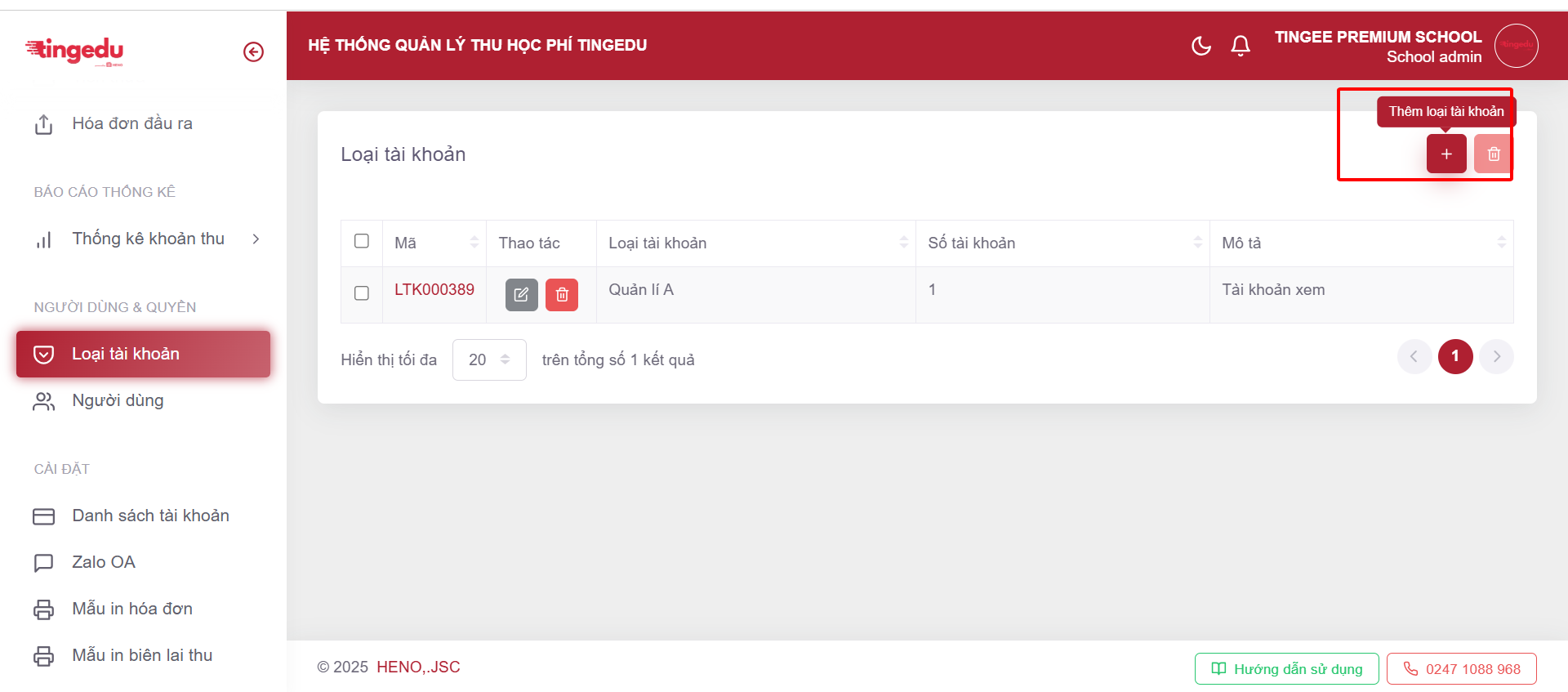
Gợi ý các loại tài khoản:
- Quản trị viên: Toàn quyền quản lý hệ thống
- Kế toán trưởng: Quản lý tài chính, duyệt phiếu thu
- Nhân viên kế toán: Tạo và quản lý phiếu thu
- Nhân viên hành chính: Quản lý thông tin học sinh
- Xem báo cáo: Chỉ xem báo cáo, không chỉnh sửa
Cấu hình quyền hạn chi tiết
Sau khi tạo loại tài khoản, cấu hình quyền hạn cho từng nhóm chức năng:
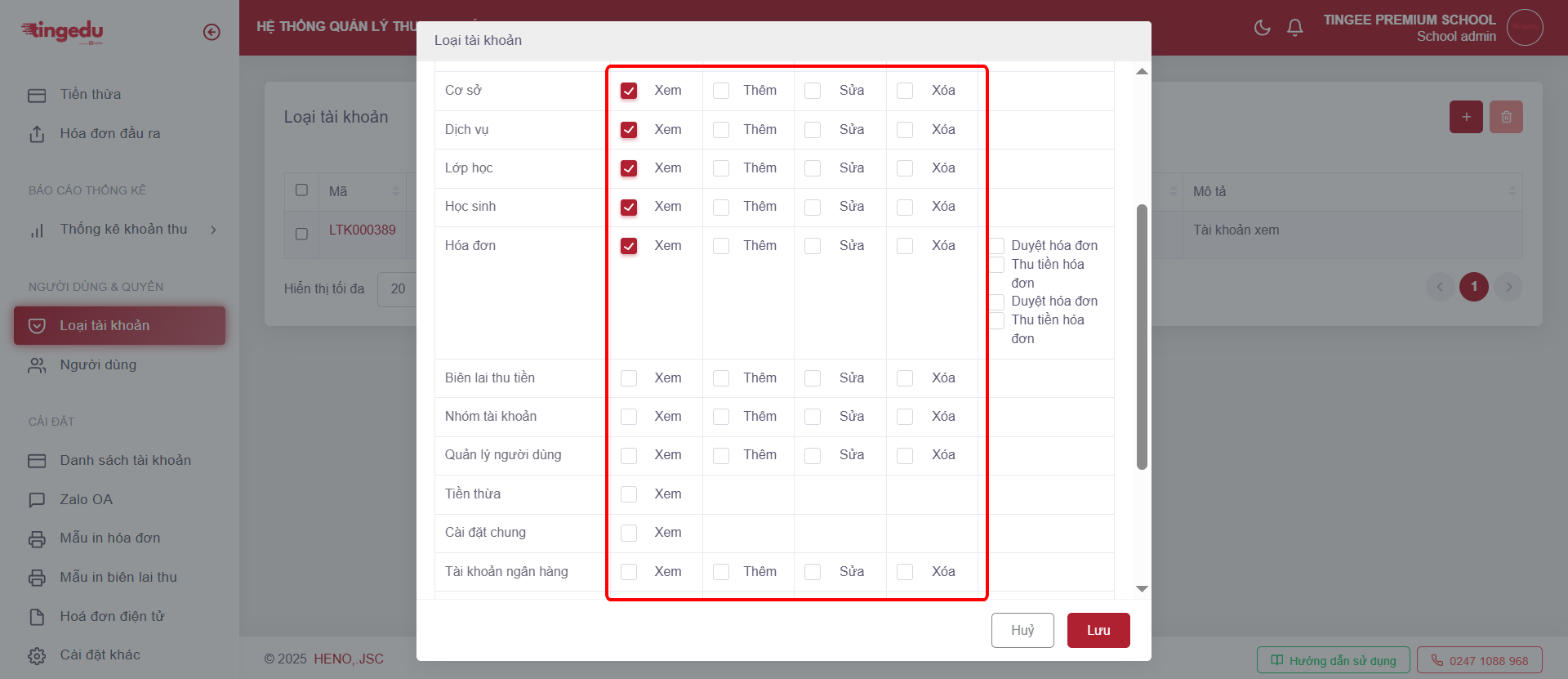
Các nhóm quyền chính:
| Nhóm chức năng | Quyền có thể cấp |
|---|---|
| Học sinh | Xem, Thêm, Sửa, Xóa, Import |
| Học phí | Xem, Tạo, Duyệt, Sửa, Xóa, Gửi thông báo |
| Dịch vụ | Xem, Thêm, Sửa, Xóa |
| Báo cáo | Xem, Xuất dữ liệu |
| Người dùng | Xem, Thêm, Sửa, Xóa |
| Cài đặt | Xem, Chỉnh sửa cấu hình |
⚠️ Nguyên tắc phân quyền:
- Nguyên tắc tối thiểu: Chỉ cấp quyền cần thiết cho công việc
- Phân tách trách nhiệm: Người tạo và người duyệt nên là 2 tài khoản khác nhau
- Bảo mật: Hạn chế số lượng tài khoản có quyền Quản trị viên
Bước 2: Tạo Người dùng phụ
Sau khi đã có loại tài khoản, tiến hành tạo tài khoản cho nhân viên.
Cách thực hiện:
- Vào mục Người dùng
- Nhấn Thêm người dùng
- Điền đầy đủ thông tin
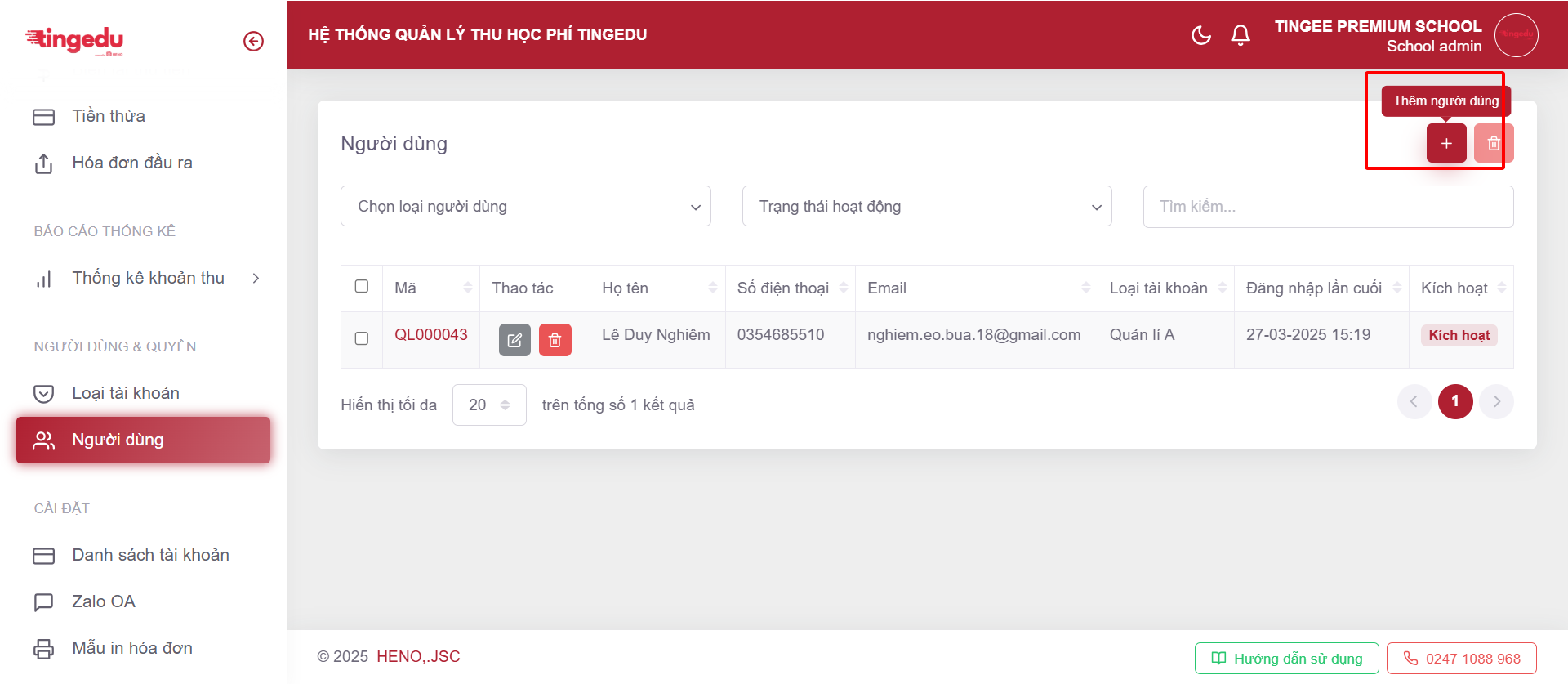
Thông tin cần nhập:
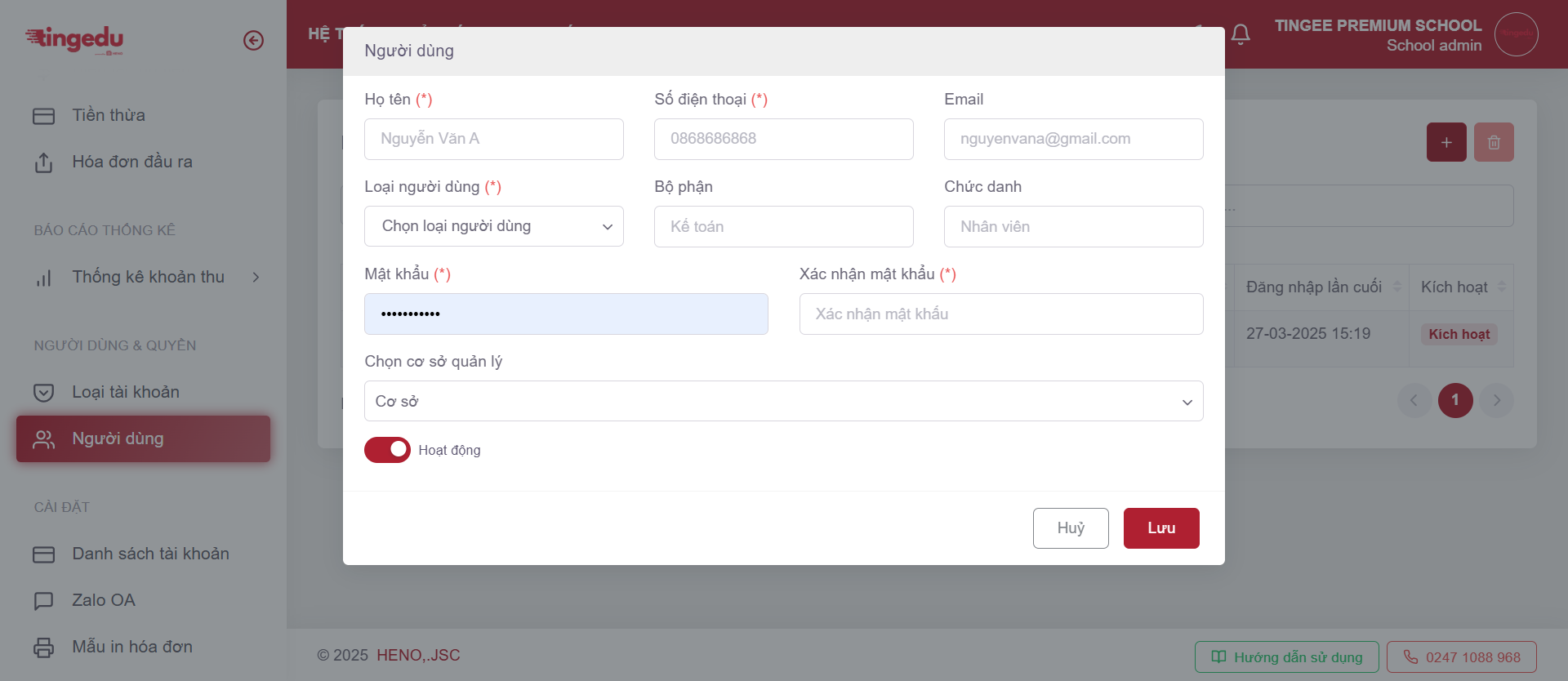
| Trường thông tin | Mô tả | Bắt buộc |
|---|---|---|
| Họ tên | Họ và tên đầy đủ của người dùng | ✅ |
| Số điện thoại | Dùng để đăng nhập (phải duy nhất) | ✅ |
| Loại người dùng | Chọn loại tài khoản đã tạo ở Bước 1 | ✅ |
| Mật khẩu | Mật khẩu đăng nhập (tối thiểu 6 ký tự) | ✅ |
| Xác nhận mật khẩu | Nhập lại mật khẩu để xác nhận | ✅ |
| Chọn cơ sở | Cơ sở mà người dùng được phép quản lý | ✅ |
✅ Sau khi tạo tài khoản:
- Người dùng phụ có thể đăng nhập tại cổng đăng nhập chính
- Sử dụng số điện thoại và mật khẩu đã thiết lập
- Chỉ truy cập được các chức năng được cấp quyền
- Có thể đổi mật khẩu sau khi đăng nhập lần đầu
🔒 Quản lý bảo mật
Mật khẩu mạnh
Hướng dẫn nhân viên tạo mật khẩu an toàn:
- Tối thiểu 8 ký tự
- Kết hợp chữ hoa, chữ thường, số và ký tự đặc biệt
- Không sử dụng thông tin cá nhân dễ đoán
- Thay đổi định kỳ (khuyến nghị 3-6 tháng)
Vô hiệu hóa tài khoản
Khi nhân viên nghỉ việc hoặc chuyển công tác:
- Vào danh sách Người dùng
- Tìm tài khoản cần vô hiệu hóa
- Chọn Khóa tài khoản hoặc Xóa
⚠️ Lưu ý về xóa tài khoản:
Nên Khóa tài khoản thay vì Xóa để giữ lại lịch sử thao tác của người dùng đó trong hệ thống.
📊 Theo dõi hoạt động
Hệ thống tự động ghi lại:
- Lịch sử đăng nhập
- Các thao tác quan trọng (tạo, sửa, xóa)
- Thời gian thực hiện
Xem chi tiết tại: Lịch sử tác động
Hoàn tất khởi tạo
Sau khi hoàn thành các bước trên, hệ thống đã sẵn sàng để sử dụng:
✅ Đã có thông tin học sinh
✅ Đã có danh mục dịch vụ
✅ Đã phân quyền người dùng (nếu cần)
Bước tiếp theo: Tạo thông báo học phí và bắt đầu sử dụng hệ thống!