Cấu hình hóa đơn điện tử S-Invoice/xCyber
TINGEDU tích hợp **S-Invoice/xCyber ** - giải pháp hóa đơn điện tử phổ biến tại Việt Nam, giúp trường học xuất hóa đơn VAT hợp pháp cho phụ huynh khi cần.
📋 Yêu cầu trước khi cấu hình
Trước khi thiết lập hóa đơn điện tử trên TINGEDU, trường cần:
⚠️ Điều kiện bắt buộc:
- Đăng ký sử dụng hóa đơn điện tử với nhà cung cấp S-Invoice/xCyber
- Có tài khoản S-Invoice/xCyber (tên đăng nhập và mật khẩu)
- Được cấp ký hiệu hóa đơn từ Tổng cục Thuế
- Có mã số thuế đã đăng ký kinh doanh
- Thông tin pháp lý đầy đủ (tên doanh nghiệp, địa chỉ, tài khoản ngân hàng)
💡 Lưu ý:
Nếu trường chưa đăng ký S-Invoice/xCyber, vui lòng liên hệ nhà cung cấp dịch vụ hóa đơn điện tử để được hỗ trợ. TINGEDU chỉ tích hợp kỹ thuật, không cung cấp dịch vụ hóa đơn điện tử.
🔧 Bước 1: Cấu hình thông tin hóa đơn
Truy cập thiết lập
Vào menu Cài đặt → Chọn Hóa đơn điện tử
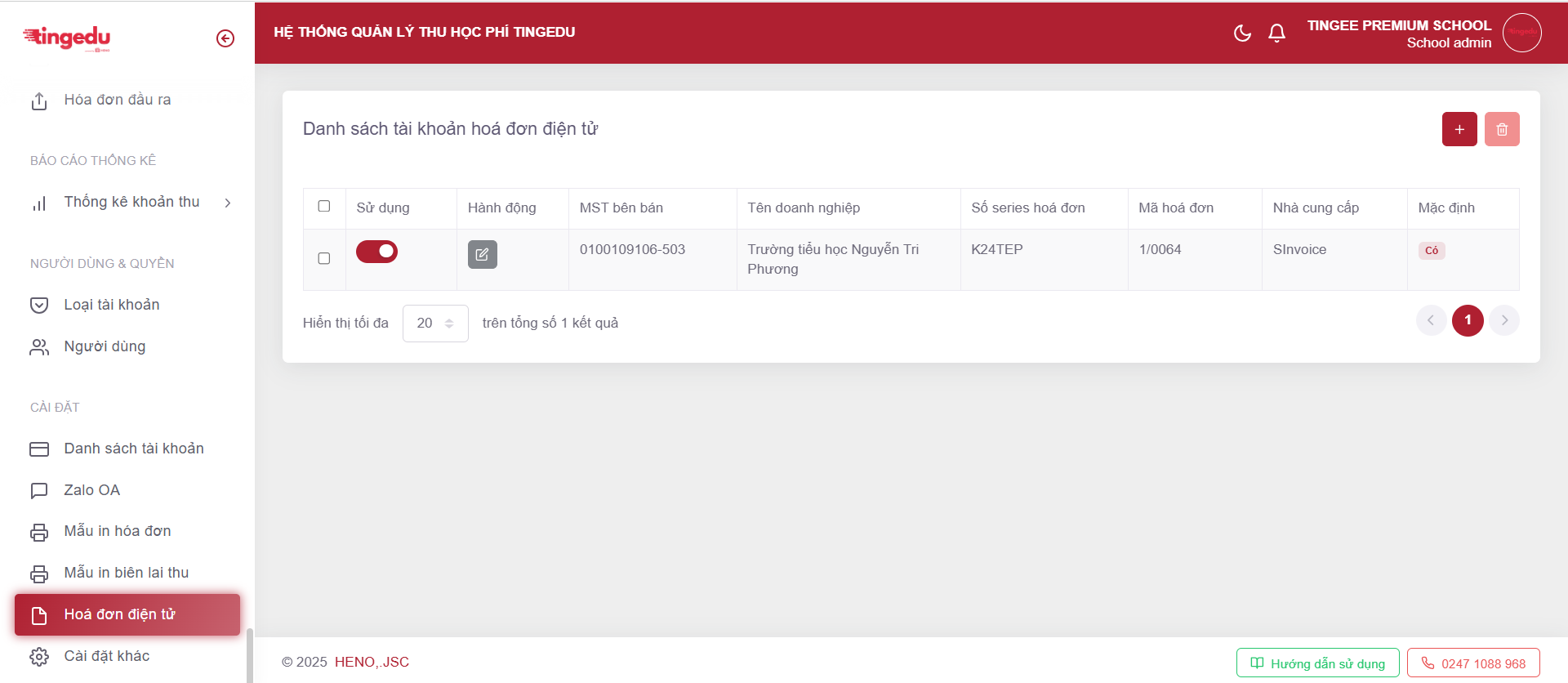
Nhập thông tin cấu hình
Nhấn Thêm cấu hình và điền đầy đủ thông tin:
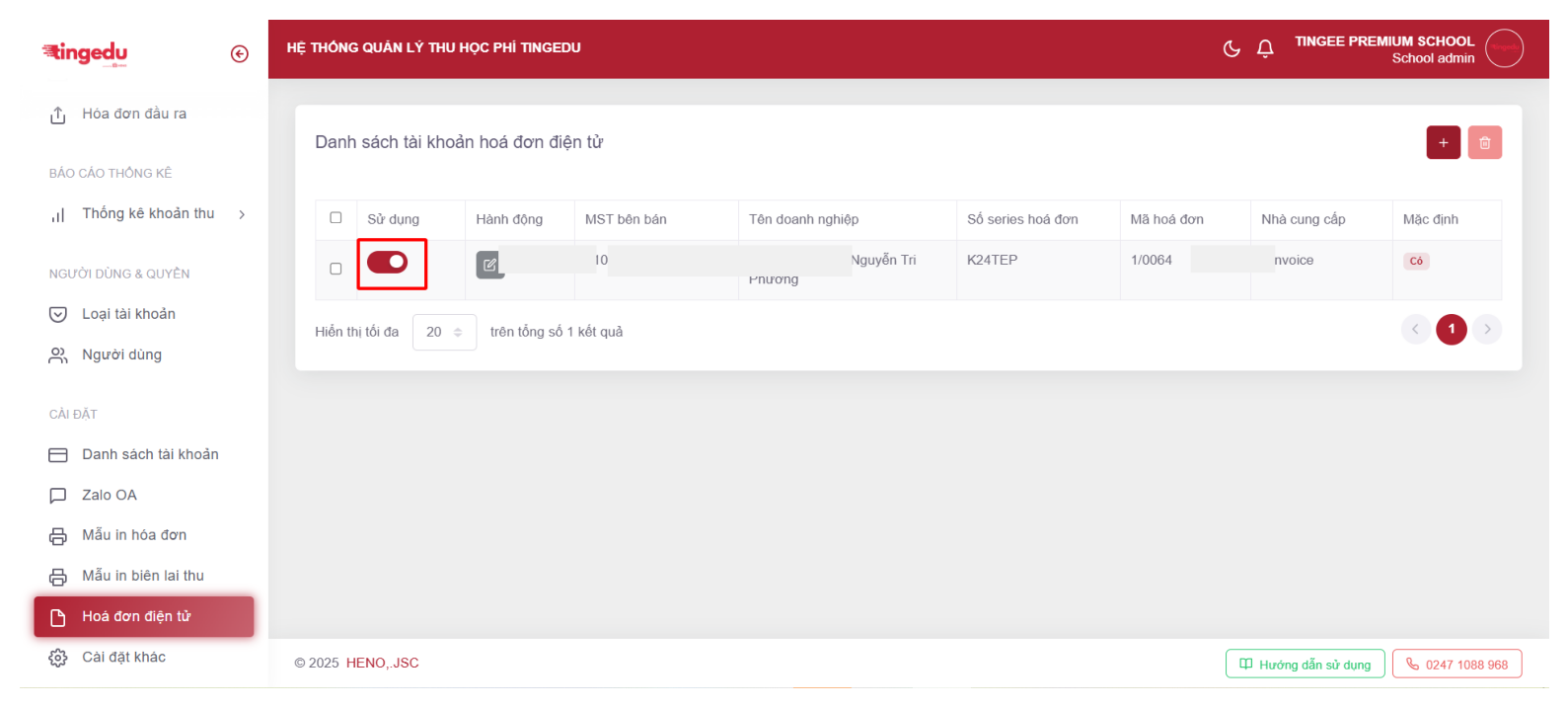
Thông tin đăng nhập S-Invoice/xCyber
| Trường | Bắt buộc | Mô tả | Ví dụ |
|---|---|---|---|
| Tên đăng nhập | ✅ | Tài khoản S-Invoice/xCyber của trường | truonghoc@example.com |
| Mật khẩu | ✅ | Mật khẩu đăng nhập S-Invoice/xCyber | ••••••••• |
Thông tin hóa đơn
| Trường | Bắt buộc | Mô tả | Ví dụ |
|---|---|---|---|
| Mã hóa đơn | ✅ | Ký hiệu mẫu hóa đơn do Tổng cục Thuế cấp | 01GTKT |
| Số series hóa đơn | ✅ | Ký hiệu hóa đơn (ký tự trước số) | AA/24E |
💡 Giải thích ký hiệu hóa đơn:
Ví dụ hóa đơn số: AA/24E-00001234
- AA/24E = Số series (nhập vào trường “Số series hóa đơn”)
- 00001234 = Số thứ tự (hệ thống tự động tăng)
Thông tin người bán (Trường học)
| Trường | Bắt buộc | Mô tả | Ví dụ |
|---|---|---|---|
| Tên doanh nghiệp | ✅ | Tên đăng ký kinh doanh | Trường Mầm non ABC |
| Mã số thuế | ✅ | MST do TCT cấp, hiển thị trên hóa đơn | 0123456789 |
| Địa chỉ | ✅ | Địa chỉ trên giấy phép kinh doanh | 123 Nguyễn Văn Cừ, Q.1, TP.HCM |
| Số điện thoại | Số điện thoại liên hệ | 028-3838-xxxx | |
| Số fax | Số fax (nếu có) | 028-3838-yyyy | |
| Email liên hệ | contact@abc.edu.vn | ||
| Tên ngân hàng | Ngân hàng mở tài khoản | Vietcombank CN TP.HCM | |
| Số tài khoản | Số TK nhận tiền | 1234567890 | |
| Website | Website của trường | https://abc.edu.vn |
⚠️ Lưu ý quan trọng:
- Nhập chính xác 100% - thông tin sai sẽ dẫn đến hóa đơn không hợp lệ
- Tên, địa chỉ, MST phải khớp với giấy phép kinh doanh
- Không sửa được sau khi đã xuất hóa đơn
- Kiểm tra kỹ trước khi lưu cấu hình
Kích hoạt tính năng
Sau khi nhập đầy đủ thông tin, bật công tắc “Sử dụng hóa đơn S-Invoice/xCyber ” để kích hoạt.
⚙️ Bước 2: Cấu hình dịch vụ xuất hóa đơn
Sau khi bật S-Invoice, bạn cần chọn dịch vụ nào sẽ xuất hóa đơn VAT.
💡 Tại sao cần cấu hình từng dịch vụ?
Không phải tất cả khoản thu đều cần xuất hóa đơn. Ví dụ: Học phí chính khóa thường cần hóa đơn VAT, nhưng tiền ăn, tiền bổ sung có thể không cần.
Các bước cấu hình
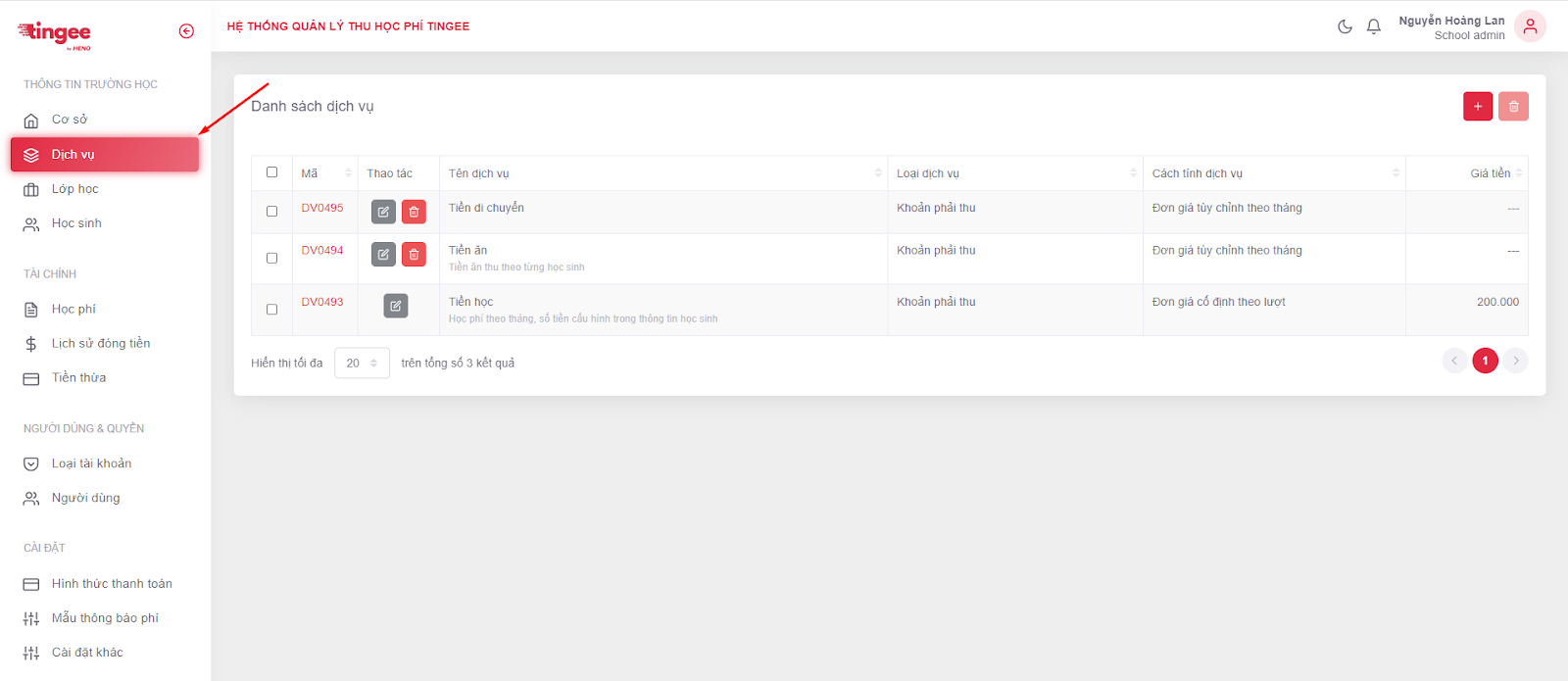
Bước 1: Truy cập Dịch vụ
Vào menu Khởi tạo → Dịch vụ
Bước 2: Chỉnh sửa dịch vụ
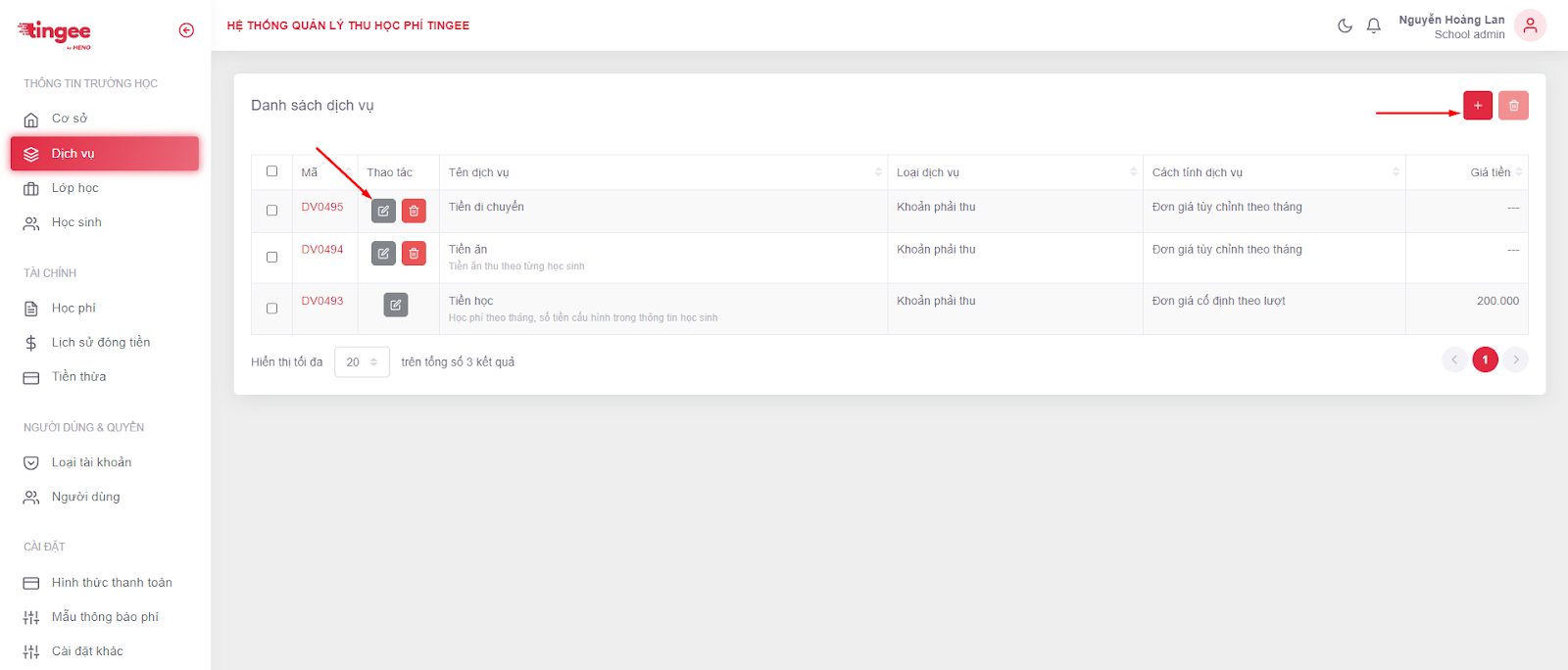
Nhấn nút Sửa trên dịch vụ cần cấu hình xuất hóa đơn.
Bước 3: Bật/Tắt xuất hóa đơn
Trong form chỉnh sửa dịch vụ, bạn sẽ thấy công tắc “Xuất hóa đơn”.
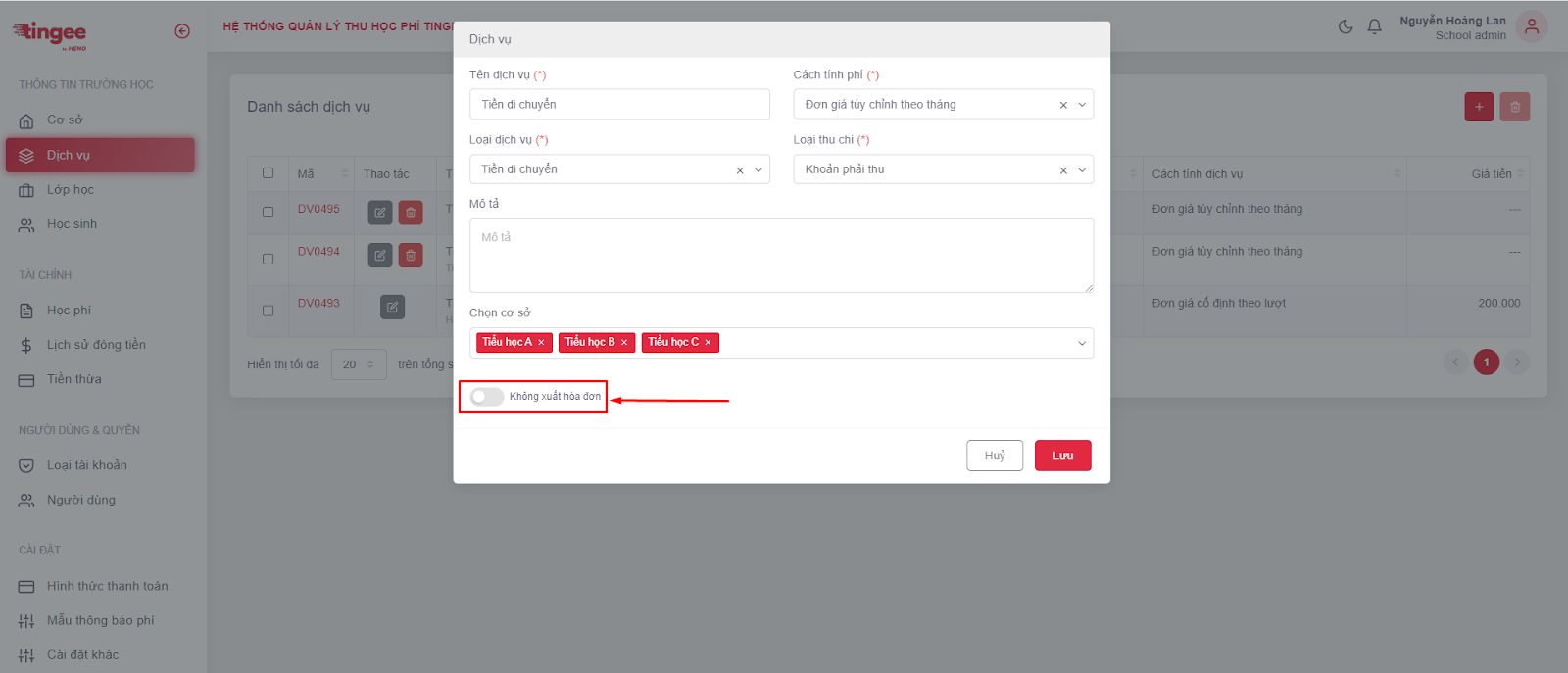
Lựa chọn:
- ✅ Bật “Xuất hóa đơn”: Dịch vụ này sẽ được xuất hóa đơn VAT
- ❌ Tắt “Xuất hóa đơn”: Dịch vụ này không xuất hóa đơn VAT
Ví dụ cấu hình thực tế
| Dịch vụ | Xuất hóa đơn | Lý do |
|---|---|---|
| Học phí chính khóa | ✅ Bật | Phụ huynh thường yêu cầu hóa đơn VAT để khấu trừ thuế |
| Học phí phụ thu | ✅ Bật | Các khoản học phí chính thức |
| Tiền ăn | ❌ Tắt | Thường không cần hóa đơn VAT |
| Tiền nước | ❌ Tắt | Khoản phí phụ, không bắt buộc |
| Học bổng | ❌ Tắt | Là khoản giảm trừ, không xuất hóa đơn |
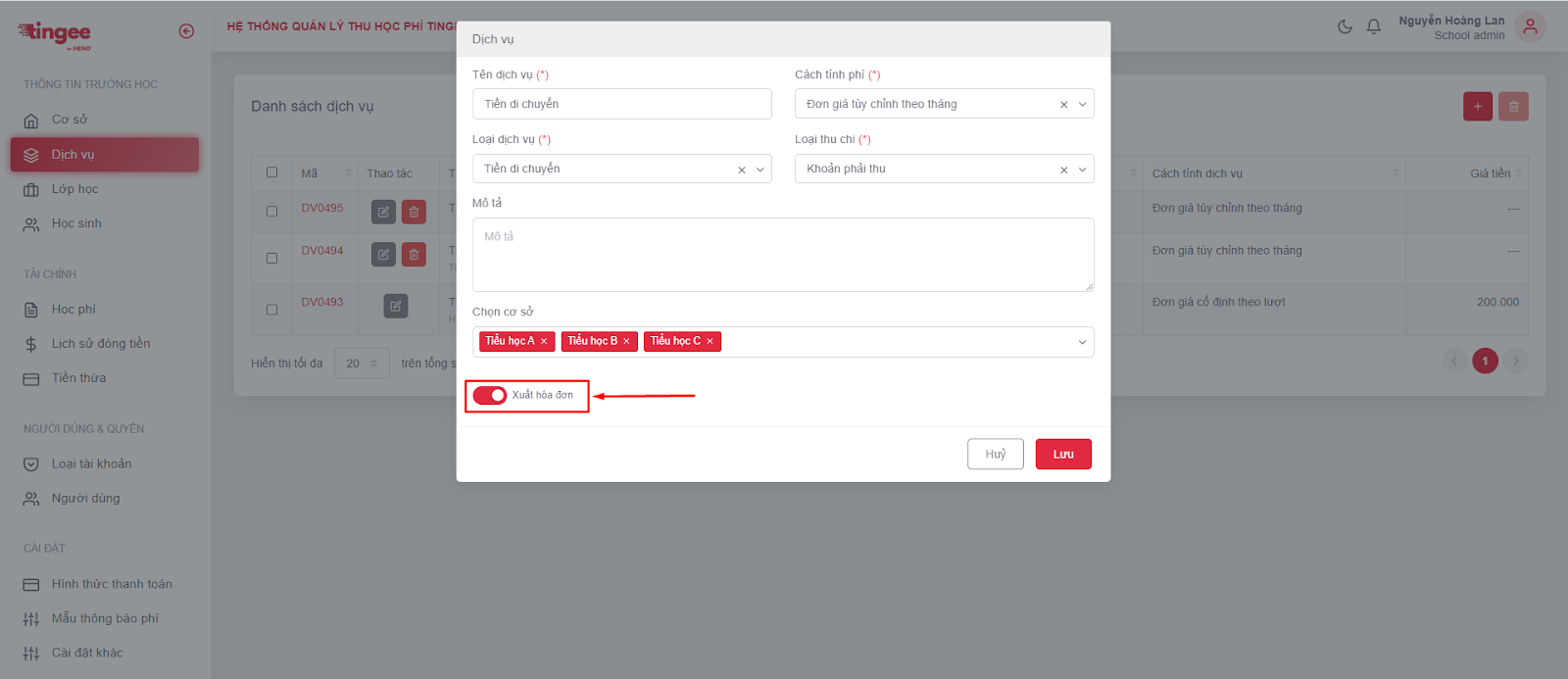
⚠️ Lưu ý:
- Chỉ những dịch vụ đã bật “Xuất hóa đơn” mới có thể xuất hóa đơn VAT
- Có thể bật/tắt bất cứ lúc nào tùy theo nhu cầu
- Nếu phiếu thu chứa cả dịch vụ bật và tắt, chỉ các dịch vụ đã bật mới xuất hóa đơn
✅ Kiểm tra cấu hình
Sau khi hoàn tất cấu hình, kiểm tra:
✅ Checklist kiểm tra:
- ✓ Đã nhập đầy đủ thông tin S-Invoice/xCyber
- ✓ Đã bật công tắc “Sử dụng hóa đơn S-Invoice/xCyber”
- ✓ Đã cấu hình “Xuất hóa đơn” cho các dịch vụ cần thiết
- ✓ Thông tin MST, tên doanh nghiệp chính xác
- ✓ Mã hóa đơn và số series đúng theo giấy tờ từ TCT
Test xuất hóa đơn
Để đảm bảo cấu hình đúng:
- Tạo 1 phiếu thu thử nghiệm
- Thử xuất hóa đơn (xem hướng dẫn tại Xem hóa đơn điện tử)
- Kiểm tra thông tin trên hóa đơn xuất ra
- Nếu có lỗi, quay lại kiểm tra cấu hình
🔐 Bảo mật thông tin
🚨 Lưu ý bảo mật:
- Không chia sẻ tài khoản S-Invoice/xCyber với người ngoài
- Thay đổi mật khẩu định kỳ(3-6 tháng/lần)
- Chỉ cho người có trách nhiệm truy cập cấu hình này
- Sao lưu thông tin cấu hình để phòng trường hợp mất dữ liệu
❓ Xử lý sự cố
Lỗi đăng nhập S-Invoice/xCyber
Nguyên nhân: Tài khoản hoặc mật khẩu sai
Giải pháp:
- Kiểm tra lại tên đăng nhập và mật khẩu
- Đăng nhập thử trực tiếp trên website S-Invoice/xCyber
- Liên hệ nhà cung cấp S-Invoice/xCyber nếu quên mật khẩu
Xuất hóa đơn bị lỗi
Nguyên nhân: Thông tin cấu hình sai hoặc thiếu
Giải pháp:
- Kiểm tra lại tất cả thông tin bắt buộc (*)
- Xác nhận mã hóa đơn và số series đúng
- Kiểm tra tài khoản S-Invoice/xCyber còn hạn sử dụng
Không thấy công tắc “Xuất hóa đơn”
Nguyên nhân: Chưa bật S-Invoice/xCyber trong cấu hình
Giải pháp:
- Quay lại Hóa đơn điện tử
- Bật công tắc “Sử dụng hóa đơn S-Invoice/xCyber ”
- Lưu cấu hình và thử lại
📞 Hỗ trợ
Nếu cần hỗ trợ cấu hình hóa đơn điện tử:
📞 Liên hệ hỗ trợ TINGEDU
☎️ Hotline: 1900-xxxx
✉️ Email: support@tingee.vn
🕐 Thời gian: 8:00 - 17:30 (T2-T6)
Bước tiếp theo
Sau khi cấu hình xong:
- Xem và xuất hóa đơn điện tử - Hướng dẫn xuất hóa đơn cho phụ huynh
- Quay lại quản lý học phí - Tiếp tục tạo phiếu thu