Xác nhận thanh toán hàng loạt
Khi nhận được sao kê ngân hàng với nhiều giao dịch thanh toán học phí, bạn có thể xác nhận hàng loạt bằng cách import file Excel thay vì nhập từng phiếu thu.
📋 Khi nào dùng tính năng này?
Phù hợp khi:
- Phụ huynh chuyển khoản trực tiếp vào tài khoản ngân hàng (không qua QR)
- Nhận được file sao kê từ ngân hàng với nhiều giao dịch
- Cần đối soát nhanh giữa sao kê và học phí trong hệ thống
- Xác nhận thanh toán cho 10+ phiếu thu cùng lúc
💡 Lợi ích:
- Tiết kiệm thời gian: Xác nhận hàng trăm giao dịch trong vài phút
- Giảm sai sót: Import từ sao kê trực tiếp, không nhập tay
- Đối soát dễ dàng: So sánh số tiền ngân hàng với hệ thống
- Lưu vết: Ghi nhận thời gian thực tế phụ huynh chuyển khoản
🔧 Bước 1: Truy cập lịch sử đóng tiền
Vào menu Lịch sử đóng tiền

💡 Giải thích tên gọi:
“Lịch sử đóng tiền” là danh sách tất cả các lần import xác nhận thanh toán hàng loạt. Mỗi lần import được lưu lại để kiểm tra và đối chiếu.
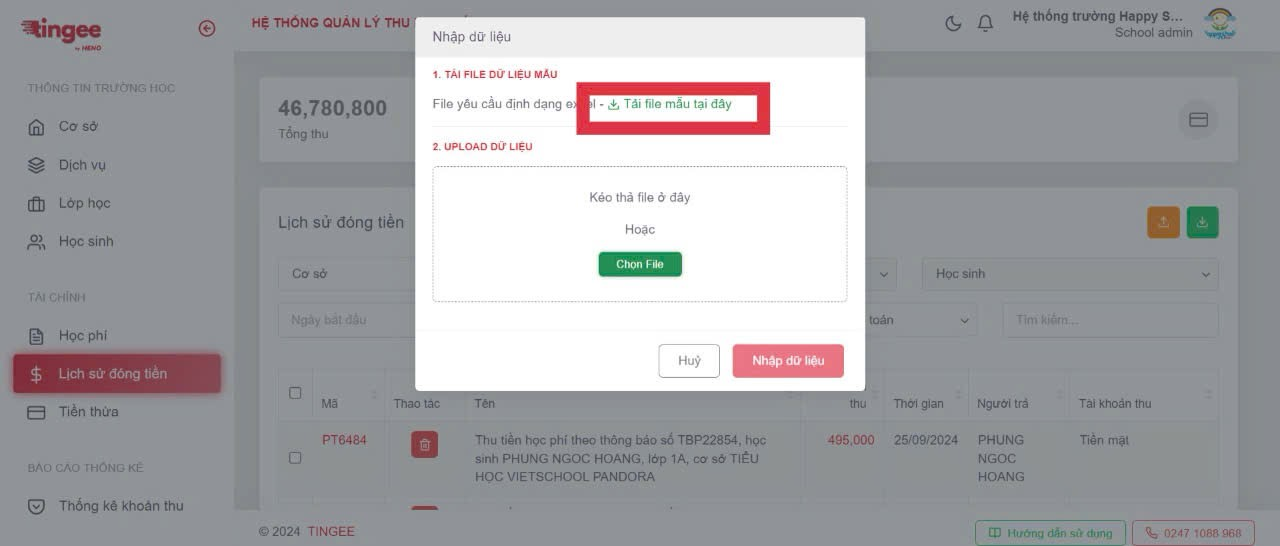
📥 Bước 2: Tải file mẫu
Tại màn hình Lịch sử đóng tiền, nhấn nút Tải file mẫu 

Cấu trúc file mẫu
Các cột trong file Excel:
| Cột | Tên | Bắt buộc | Mô tả | Ví dụ |
|---|---|---|---|---|
| A | Mã hóa đơn | ✅ | Mã phiếu thu trong hệ thống | HD202401001 |
| B | Số tiền thu | ✅ | Số tiền thực tế đã nhận | 3000000 |
| C | Ngày thực thu | ✅ | Ngày chuyển khoản | 15/12/2024 |
| D | Tên người nộp | Tên trên giao dịch ngân hàng | NGUYEN VAN A | |
| E | Hình thức thanh toán | ✅ | Chuyển khoản / Tiền mặt / Khác | Chuyển khoản |
| F | Ghi chú | Nội dung chuyển khoản | HP T12/2024 |
⚠️ Lưu ý khi nhập liệu:
- Mã hóa đơn: Phải khớp chính xác với mã trong hệ thống
- Số tiền: Nhập số thuần, không dấu phẩy/chấm ngăn cách
- Ngày tháng: Định dạng DD/MM/YYYY (ví dụ: 15/12/2024)
- Hình thức: Viết đúng chính tả (Chuyển khoản / Tiền mặt / Khác)
✍️ Bước 3: Nhập dữ liệu vào file Excel
Cách lấy thông tin từ sao kê ngân hàng
Từ file sao kê ngân hàng:
- Mở file sao kê (thường là Excel hoặc PDF)
- Tìm cột Số tiền và Nội dung chuyển khoản
- Từ nội dung chuyển khoản, tìm mã hóa đơn
- Sao chép thông tin vào file mẫu TINGEDU
Ví dụ nội dung chuyển khoản:
"HD202401001 Nguyen Van A hoc phi T12"Phân tích:
- Mã hóa đơn: HD202401001
- Tên người nộp: Nguyen Van A
- Ghi chú: hoc phi T12
Ví dụ nhập liệu
| Mã hóa đơn | Số tiền thu | Ngày thực thu | Tên người nộp | Hình thức | Ghi chú |
|---|---|---|---|---|---|
| HD202401001 | 3000000 | 15/12/2024 | NGUYEN VAN A | Chuyển khoản | HP T12/2024 |
| HD202401002 | 2500000 | 15/12/2024 | TRAN THI B | Chuyển khoản | HP T12/2024 |
| HD202401003 | 3500000 | 16/12/2024 | LE VAN C | Chuyển khoản | HP T12/2024 |
✅ Mẹo nhập nhanh:
- Sử dụng công thức Excel để tách mã hóa đơn từ nội dung chuyển khoản
- Copy cột ngày từ sao kê, sau đó format lại định dạng DD/MM/YYYY
- Sử dụng Find & Replace để thay “Tiền mặt” → “Chuyển khoản” hàng loạt
- Với số tiền, dùng công thức để loại bỏ dấu phân cách
📤 Bước 4: Upload file lên hệ thống
Sau khi hoàn tất nhập liệu:
Bước 1: Lưu file Excel
Bước 2: Quay lại màn hình Lịch sử đóng tiền
Bước 3: Kéo thả file hoặc nhấn để chọn file

Bước 4: Chờ hệ thống xử lý
💡 Thời gian xử lý:
- 10-50 giao dịch: 5-10 giây
- 50-200 giao dịch: 20-30 giây
- Trên 200 giao dịch: 1-2 phút
✅ Kiểm tra kết quả
Sau khi upload, hệ thống hiển thị kết quả:
Trạng thái có thể có:
| Trạng thái | Ý nghĩa | Hành động |
|---|---|---|
| ✅ Thành công | Tất cả giao dịch đã được xác nhận | Không cần thao tác |
| ⚠️ Thành công 1 phần | Một số giao dịch lỗi | Xem chi tiết lỗi |
| ❌ Thất bại | File lỗi hoặc không có giao dịch nào hợp lệ | Kiểm tra lại file |
Xem chi tiết lỗi
Nếu có lỗi, nhấn Xem chi tiết để xem:
Các lỗi thường gặp:
| Lỗi | Nguyên nhân | Cách sửa |
|---|---|---|
| ”Không tìm thấy mã hóa đơn” | Mã hóa đơn sai hoặc không tồn tại | Kiểm tra lại mã trong hệ thống |
| ”Phiếu thu chưa duyệt” | Phiếu thu chưa được duyệt | Duyệt phiếu thu trước |
| ”Số tiền không hợp lệ” | Nhập chữ hoặc định dạng sai | Chỉ nhập số, không dấu phân cách |
| ”Ngày tháng sai định dạng” | Không đúng DD/MM/YYYY | Sửa lại định dạng ngày |
| ”Phiếu thu đã thanh toán đủ” | Đã xác nhận thanh toán trước đó | Bỏ qua dòng này |
⚠️ Xử lý lỗi:
- Ghi chú các dòng bị lỗi
- Sửa lại file Excel
- Chỉ giữ lại các dòng bị lỗi trong file
- Upload lại file đã sửa
📊 Xem lịch sử import
Tất cả các lần import được lưu lại trong Lịch sử đóng tiền.
Thông tin lưu trữ
| Thông tin | Mô tả |
|---|---|
| Thời gian | Ngày giờ import |
| Người thực hiện | Tài khoản đã upload |
| Tên file | Tên file Excel |
| Số giao dịch | Tổng số dòng trong file |
| Thành công | Số giao dịch đã xác nhận |
| Thất bại | Số giao dịch lỗi |
| Trạng thái | Thành công / 1 phần / Thất bại |
Tải lại file gốc
Để xem lại file đã import, nhấn Tải file gốc tại dòng lịch sử.
🔍 Kiểm tra sau khi xác nhận
Sau khi import thành công, nên kiểm tra:
Bước 1: Xem danh sách học phí
Vào Xem và tải xuống để kiểm tra:
- Các phiếu thu đã chuyển sang trạng thái “Đã thanh toán”
- Số tiền đã thu được cập nhật
- Ngày thanh toán khớp với sao kê
Bước 2: Đối chiếu với sao kê ngân hàng
- Tổng số tiền trong sao kê
- Tổng số tiền đã xác nhận trong hệ thống
- Số lượng giao dịch
Bước 3: Kiểm tra phiếu thu còn thiếu
Nếu có giao dịch trong sao kê nhưng không import được:
- Có thể phụ huynh không ghi đúng mã hóa đơn
- Liên hệ phụ huynh để xác nhận
- Xác nhận thủ công qua Thao tác chung
📌 Các trường hợp đặc biệt
1. Phụ huynh thanh toán 1 phần
Nếu phụ huynh chuyển khoản ít hơn tổng phí:
Cách xử lý:
- Nhập đúng số tiền thực tế đã nhận vào file Excel
- Hệ thống tự động ghi nhận thanh toán 1 phần
- Phiếu thu vẫn còn nợ phần còn lại
- Khi phụ huynh chuyển tiếp, import lần 2
2. Phụ huynh chuyển khoản sai số tiền
Trường hợp chuyển thừa:
- Nhập đúng số tiền đã nhận
- Hệ thống ghi nhận phần thừa
- Hoàn trả hoặc trừ vào tháng sau
Trường hợp chuyển thiếu:
- Nhập số tiền thực tế
- Liên hệ phụ huynh yêu cầu chuyển bù
3. Không tìm được mã hóa đơn
Nguyên nhân:
- Phụ huynh không ghi mã hóa đơn
- Ghi sai mã hóa đơn
- Ghi tên học sinh thay vì mã
Giải pháp:
- Tra cứu theo số tiền và tên học sinh
- Liên hệ phụ huynh xác nhận
- Xác nhận thủ công khi xác định được
💡 Mẹo tối ưu
✅ Khuyến nghị thực hành tốt:
- Đối soát hàng ngày: Import sao kê mỗi ngày để tránh tích lũy
- Kiểm tra trước khi import: Dùng Find trong Excel để tìm mã hóa đơn trùng lặp
- Backup file Excel: Lưu file sao kê gốc để đối chiếu sau này
- Chuẩn hóa nội dung CK: Hướng dẫn phụ huynh ghi đúng mã hóa đơn khi chuyển khoản
- Sử dụng QR Code: Khuyến khích phụ huynh thanh toán qua QR để tự động hơn
Bước tiếp theo
Sau khi xác nhận thanh toán hàng loạt:
- Xem báo cáo thu phí - Kiểm tra tình hình thu học phí
- Xuất hóa đơn điện tử - Cho phụ huynh cần hóa đơn VAT
- Xem lịch sử import - Kiểm tra các lần import trước