Gửi thông báo học phí cho phụ huynh
Sau khi duyệt phiếu thu, người dùng có thể chủ động gửi thông báo học phí tới phụ huynh hoặc phụ huynh chủ động tra cứu. Hệ thống TINGEDU tích hợp đầy đủ các kênh Zalo để đảm bảo thông báo đến tay phụ huynh nhanh chóng.
Phương thức 1: Nhà trường hướng dẫn phụ huynh tự tra cứu
Xem hướng dẫn tại Dành cho phụ huynh
Phương thức 2: Nhà trường chủ động gửi phiếu thu tới phụ huynh
📱 Cơ chế hoạt động
Hệ thống tự động:
- Lấy số điện thoại đã đăng ký với nhà trường
- Gửi tin nhắn Zalo đến tài khoản Zalo của phụ huynh
- Cập nhật trạng thái sau khi phụ huynh thanh toán qua mã QR
- Gửi xác nhận tự động khi thanh toán thành công
Tin nhắn Zalo gửi cho phụ huynh
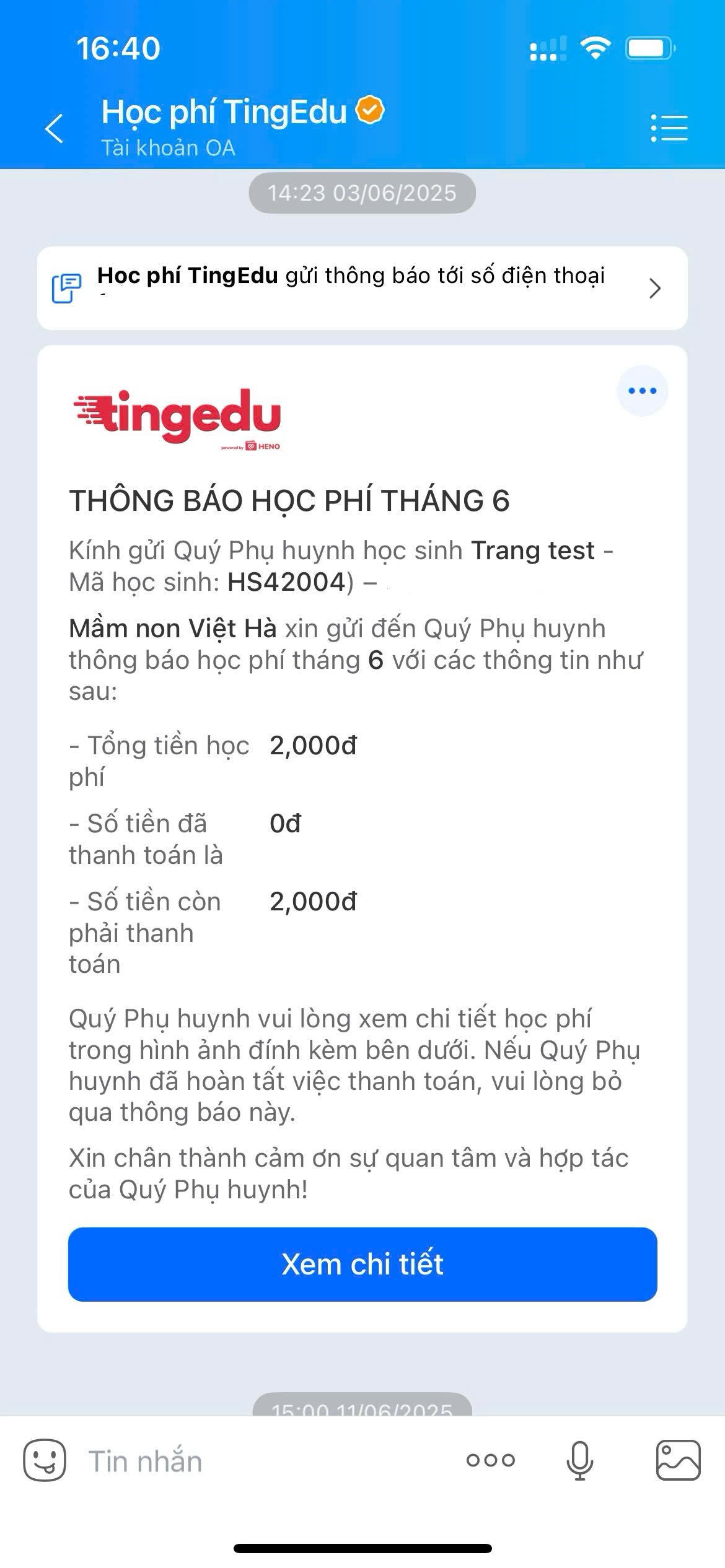
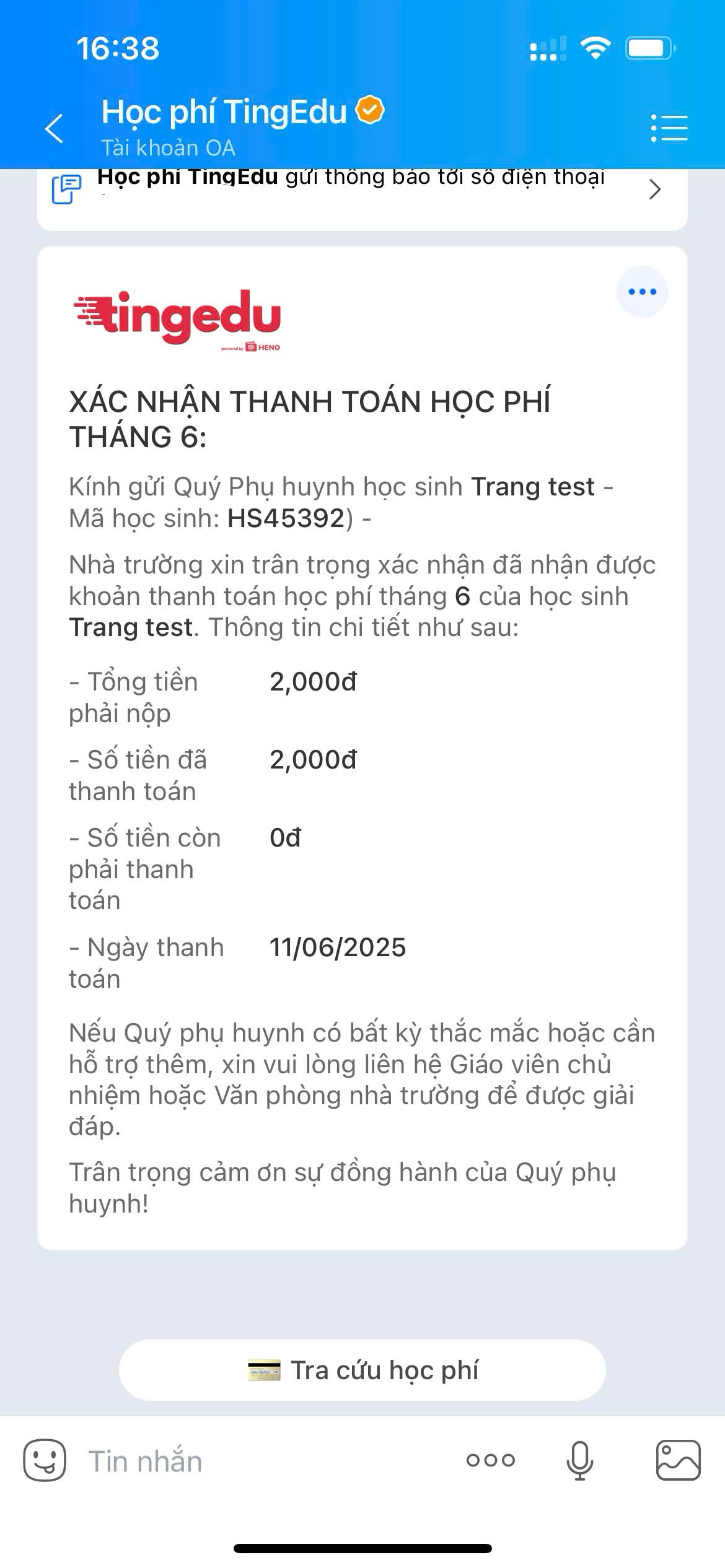
✅ Lợi ích của gửi qua Zalo:
- Tỷ lệ đọc cao: 98% phụ huynh sử dụng Zalo hàng ngày
- Thanh toán ngay: Mã QR tích hợp sẵn trong tin nhắn
- Xác nhận tự động: Phụ huynh nhận thông báo ngay sau khi chuyển khoản
- Tiết kiệm: Không cần in giấy, không tốn thời gian gửi tay
📤 Cách 1: Gửi hàng loạt tất cả phiếu thu
Phù hợp: Khi cần gửi phiếu thu định kỳ cho toàn bộ học sinh (học phí tháng, học kỳ).
Các bước thực hiện
Bước 1: Nhấn nút Gửi hóa đơn
Tại danh sách phiếu thu, nhấn Gửi hóa đơn ở góc trên màn hình.

Bước 2: Chọn kênh gửi Zalo
Hệ thống hỗ trợ 3 kênh Zalo để đảm bảo tin nhắn đến phụ huynh:

| Kênh | Mô tả | Ưu điểm | Nhược điểm |
|---|---|---|---|
| Zalo OA (Official Account) | Tài khoản chính thức của trường | Uy tín cao, nhiều tính năng tương tác | Phụ huynh cần quan tâm OA |
| Zalo Bot | Tài khoản Zalo cá nhân của trường | Không cần quan tâm, gửi trực tiếp | Giới hạn số tin nhắn/ngày |
| Zalo ZNS (Zalo Notification Service) | Dịch vụ tin nhắn chăm sóc khách hàng | Tỷ lệ gửi thành công 99%, không giới hạn | Phải mua gói tin nhắn |
💡 Khuyến nghị lựa chọn kênh:
- Zalo ZNS: Tốt nhất cho trường có ngân sách (chi phí ~500đ/tin)
- Zalo Bot: Phù hợp trường nhỏ, dưới 200 học sinh
- Zalo OA: Kết hợp với bot/ZNS để tăng tỷ lệ gửi thành công
- Gửi cả 3 kênh: Đảm bảo phủ sóng 100% phụ huynh
Bước 3: Xác nhận gửi
Nhấn Gửi để hệ thống bắt đầu xử lý. Thời gian xử lý tùy thuộc vào số lượng phiếu thu.
📧 Cách 2: Gửi từng phiếu thu riêng lẻ
Phù hợp: Khi cần gửi phiếu thu đặc biệt, bổ sung, hoặc gửi lại cho phụ huynh chưa nhận được.
Các bước thực hiện
Bước 1: Xem chi tiết phiếu thu
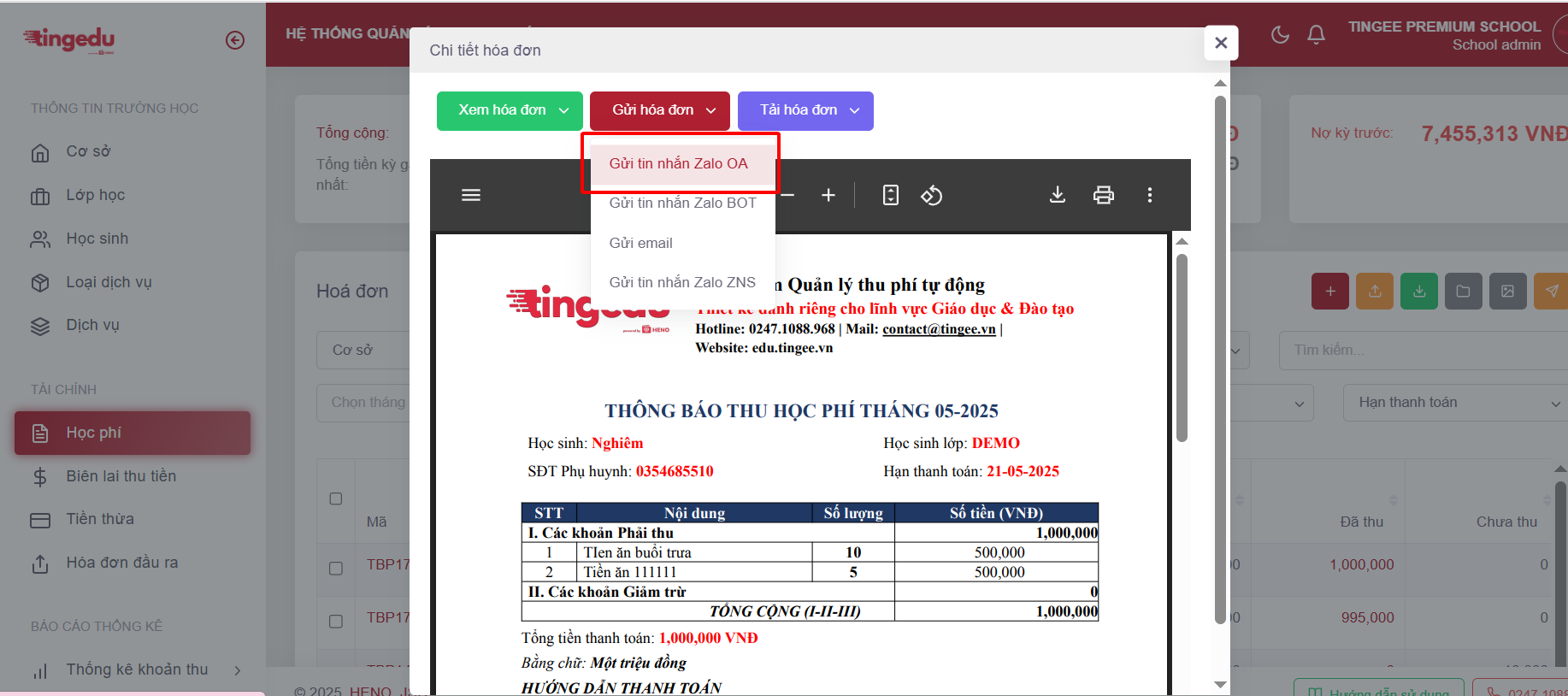
Tại danh sách phiếu thu, nhấn Xem hóa đơn  trên phiếu cần gửi.
Bước 2: Gửi phiếu thu
Trong màn hình xem chi tiết, nhấn Gửi hóa đơn và chọn kênh gửi phù hợp.
💡 Khi nào dùng gửi từng phiếu:
- Phụ huynh yêu cầu gửi lại thông báo
- Phiếu thu bổ sung sau khi gửi hàng loạt
- Phiếu thu đã chỉnh sửa cần gửi lại
- Test gửi trước khi gửi hàng loạt
🔍 Kiểm tra trạng thái gửi
Sau khi gửi, hệ thống tự động cập nhật trạng thái:
| Trạng thái | Ý nghĩa | Hành động |
|---|---|---|
| ✅ Đã gửi | Tin nhắn đã gửi thành công đến Zalo | Không cần thao tác |
| ⏳ Đang gửi | Hệ thống đang xử lý | Chờ vài phút |
| ❌ Gửi thất bại | Lỗi khi gửi | Kiểm tra số điện thoại, gửi lại |
| 📖 Đã đọc | Phụ huynh đã xem tin nhắn | Chờ thanh toán |
| 💰 Đã thanh toán | Hoàn tất | Không cần thao tác |
Xem chi tiết trạng thái gửi
Tại danh sách phiếu thu, bạn có thể:
- Xem biểu tượng trạng thái ngay trên từng dòng
- Lọc theo trạng thái để xem phiếu thu chưa gửi/gửi thất bại
- Xem lịch sử gửi tin nhắn của từng phiếu thu
⚠️ Xử lý sự cố khi gửi
Sự cố 1: Gửi thất bại
Nguyên nhân thường gặp:
| Vấn đề | Giải pháp |
|---|---|
| Số điện thoại sai | Cập nhật số điện thoại đúng trong thông tin học sinh |
| Phụ huynh chặn OA/Bot | Hướng dẫn phụ huynh bỏ chặn hoặc dùng kênh ZNS |
| Hết hạn mức OA/Bot | Chờ reset hạn mức hoặc chuyển sang ZNS |
| Hết gói ZNS | Mua thêm gói tin nhắn ZNS |
Cách khắc phục:
- Kiểm tra lý do thất bại trong chi tiết phiếu thu
- Sửa thông tin nếu cần
- Gửi lại phiếu thu sau khi khắc phục
Sự cố 2: Phụ huynh không nhận được tin nhắn
Các bước kiểm tra:
✅ Bước 1: Xác nhận trạng thái phiếu thu là “Đã gửi” ✅ Bước 2: Kiểm tra số điện thoại phụ huynh có đúng không ✅ Bước 3: Hỏi phụ huynh kiểm tra:
- Mục Tin nhắn khác (nếu chưa quan tâm OA)
- Hộp thư Spam/Rác trong Zalo
- Cài đặt chặn người lạ hoặc chặn OA
✅ Bước 4: Gửi lại qua kênh khác (ví dụ: từ Bot sang ZNS)
Sự cố 3: Gửi nhầm phiếu thu
⚠️ Lưu ý:
Không thể thu hồi tin nhắn đã gửi trên Zalo.
→ Giải pháp:
- Gọi điện thông báo phụ huynh bỏ qua tin nhắn cũ
- Gửi lại phiếu thu đúng kèm lời xin lỗi
- Luôn kiểm tra kỹ trước khi gửi hàng loạt
📊 Theo dõi hiệu quả gửi
Để đánh giá hiệu quả gửi thông báo:
Thống kê cần theo dõi:
- Tỷ lệ gửi thành công: Mục tiêu ≥ 95%
- Tỷ lệ đọc tin nhắn: Mục tiêu ≥ 80%
- Tỷ lệ thanh toán: Mục tiêu ≥ 70% trong 7 ngày
Cách xem báo cáo:
- Vào mục Xem và tải xuống
- Xem báo cáo theo trạng thái gửi
- Lọc các phiếu chưa thanh toán để nhắc nhở
Bước tiếp theo
Sau khi gửi thông báo:
- Theo dõi thanh toán - Xem báo cáo thu phí
- Xác nhận thanh toán thủ công - Với các khoản nộp tiền mặt
- Xuất hóa đơn điện tử - Cho phụ huynh cần hóa đơn VAT