Tạo phiếu thu học phí
Sau khi đã hoàn tất khởi tạo dữ liệu học sinh và dịch vụ, bước tiếp theo là tạo phiếu thu (thông báo học phí) để gửi cho phụ huynh. TINGEDU hỗ trợ 2 phương thức tạo phiếu thu linh hoạt.
🖊️ Phương thức 1: Tạo thủ công từng phiếu
Phù hợp khi cần tạo phiếu thu đặc biệt hoặc điều chỉnh riêng lẻ cho từng học sinh.
Cách thực hiện
Bước 1: Truy cập tạo hóa đơn
Vào mục Học phí → Nhấn Thêm hóa đơn
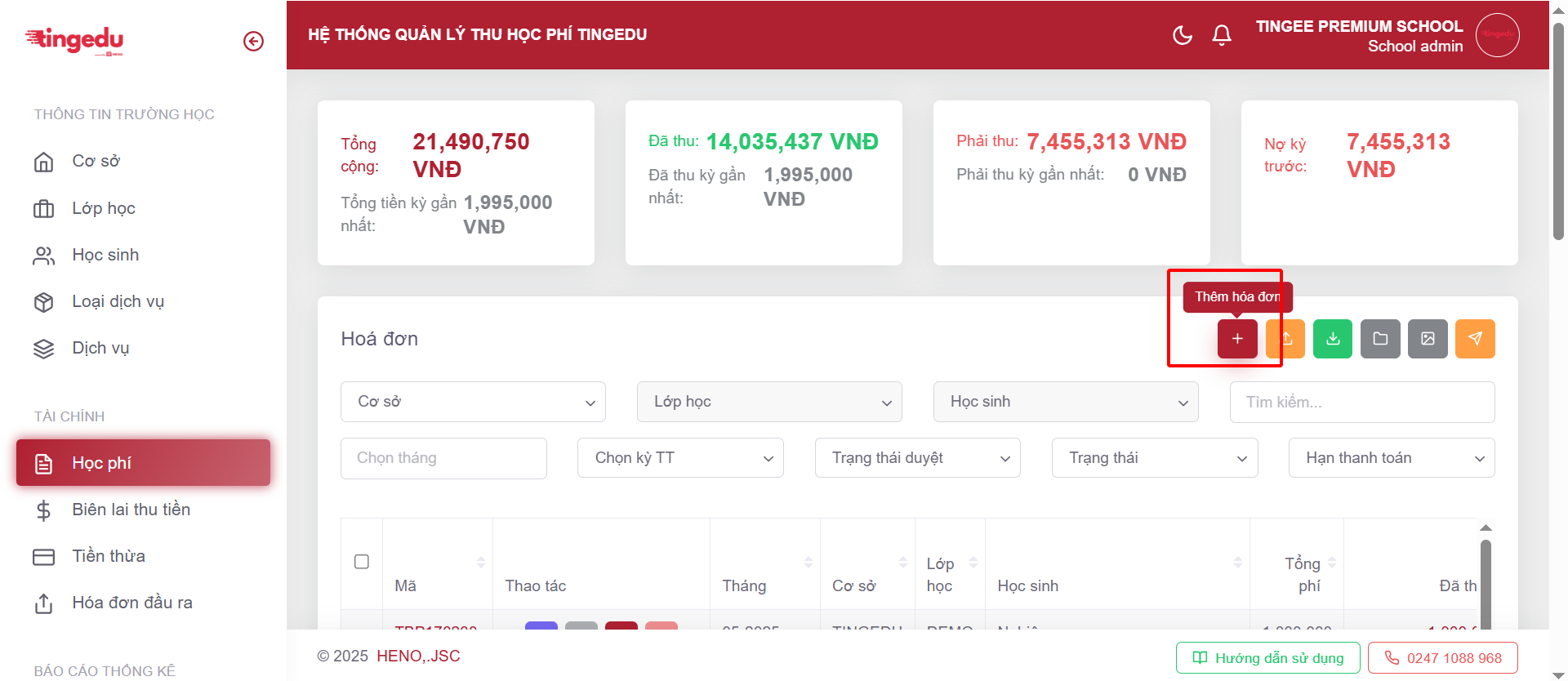
Bước 2: Điền thông tin phiếu thu
Form tạo phiếu thu bao gồm 3 phần chính:
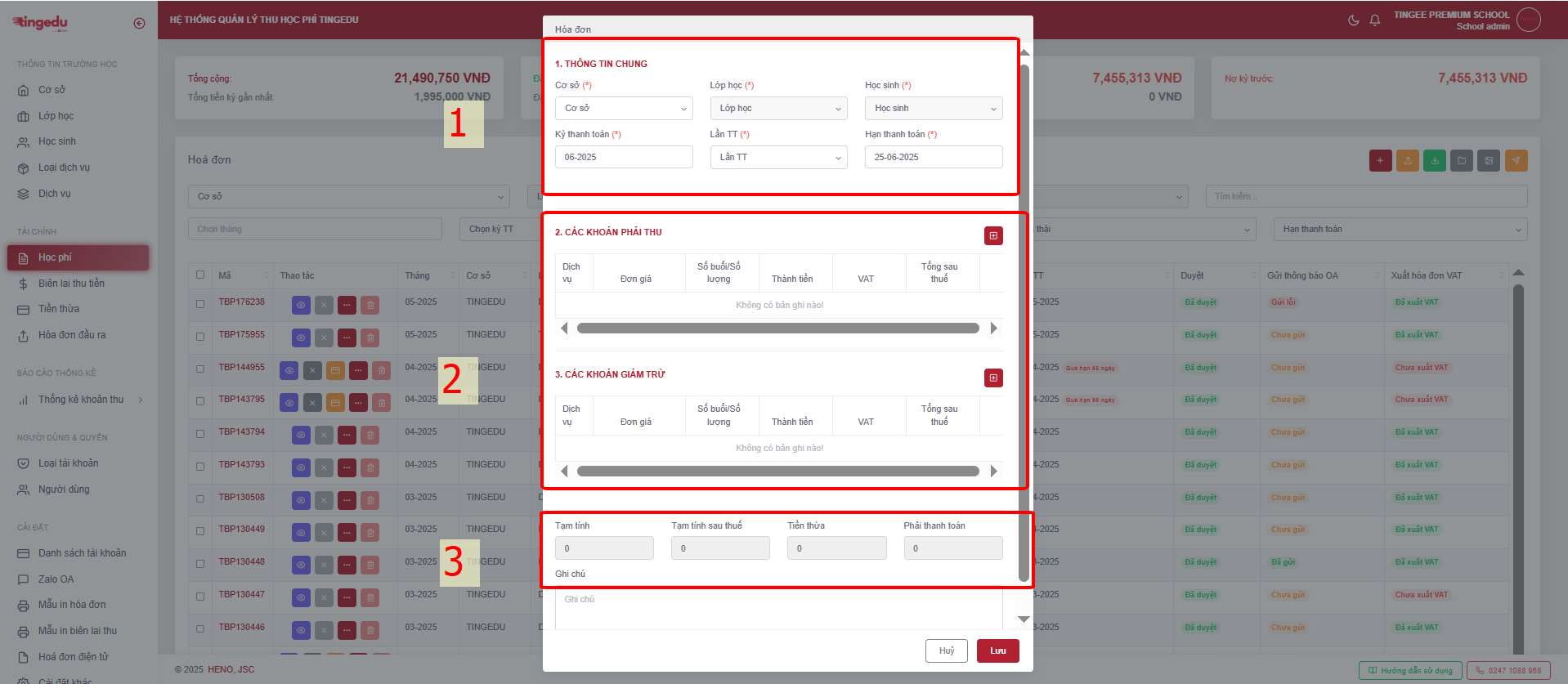
① Thông tin chung:
- Chọn cơ sở, lớp học
- Chọn học sinh
- Kỳ thanh toán, Hạn thanh toán
- Lần TT ( không bắt buộc )
② Các khoản thu và giảm trừ:
- Thêm các dịch vụ (khoản phải thu)
- Thêm các khoản giảm trừ (nếu có)
- Nhập số lượng hoặc giá trị tương ứng
③ Tổng tiền:
- Hệ thống tự động tính tổng
- Hiển thị tiền thừa (nếu có)
✅ Ưu điểm của phương pháp thủ công:
- Linh hoạt, có thể tùy chỉnh chi tiết cho từng học sinh
- Phù hợp với các trường hợp đặc biệt (miễn giảm, phụ thu riêng)
- Kiểm soát tốt từng phiếu thu
- Không cần file Excel
📊 Phương thức 2: Import hàng loạt qua Excel
Khuyến nghị sử dụng phương pháp này khi cần tạo phiếu thu cho nhiều học sinh cùng lúc (từ 20 học sinh trở lên).
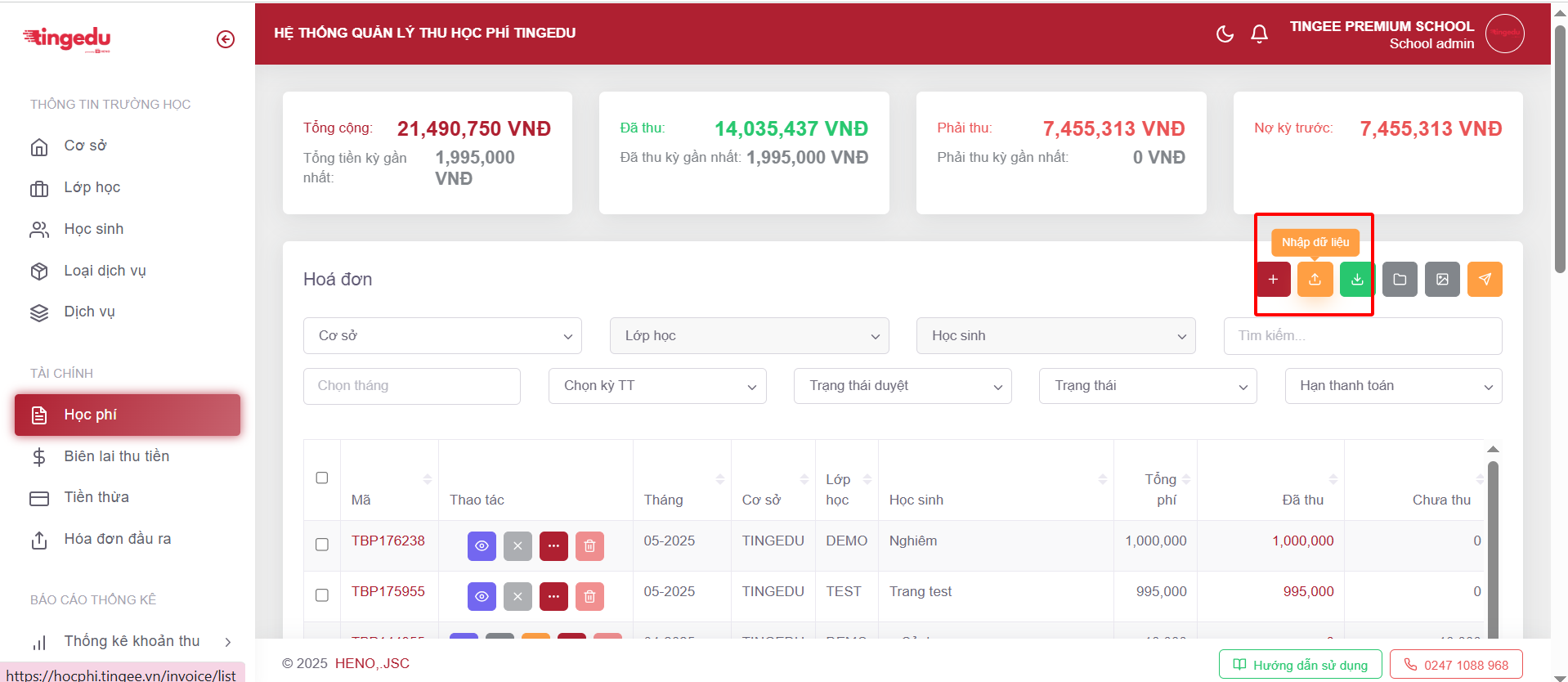
Bước 1: Tải file mẫu
Thực hiện:
- Vào mục Học phí
- Nhấn Nhập dữ liệu
- Chọn bộ lọc (tùy chọn):
- Cơ sở: Lọc học sinh theo cơ sở cụ thể
- Lớp học: Lọc học sinh theo lớp
- Nhấn Tải file mẫu
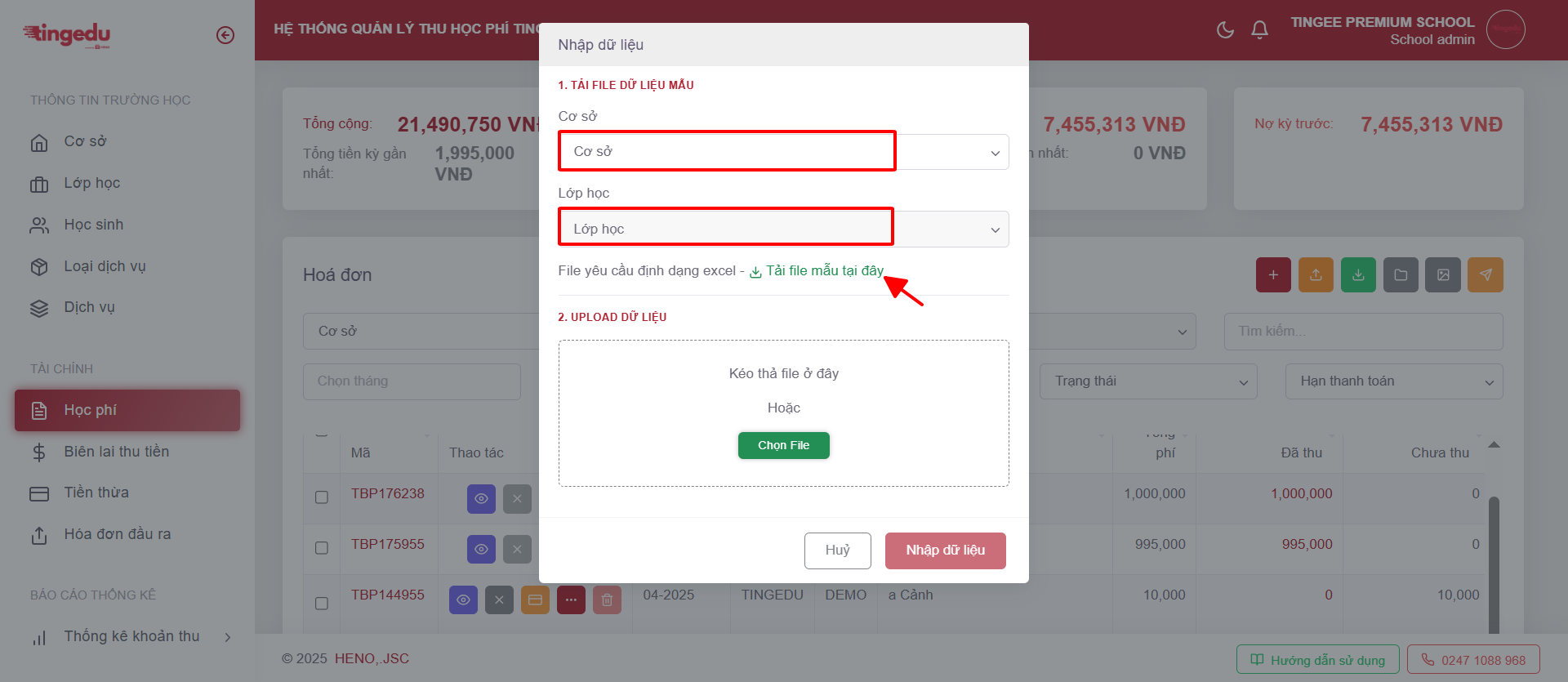
💡 Mẹo sử dụng bộ lọc:
- Không chọn bộ lọc: File mẫu sẽ chứa toàn bộ học sinh trong hệ thống
- Chọn cơ sở: File chỉ chứa học sinh của cơ sở đã chọn
- Chọn cả cơ sở và lớp: File chỉ chứa học sinh của lớp cụ thể
Bước 2: Nhập liệu vào file Excel
File Excel đã được thiết kế sẵn với cấu trúc chuẩn, bao gồm:
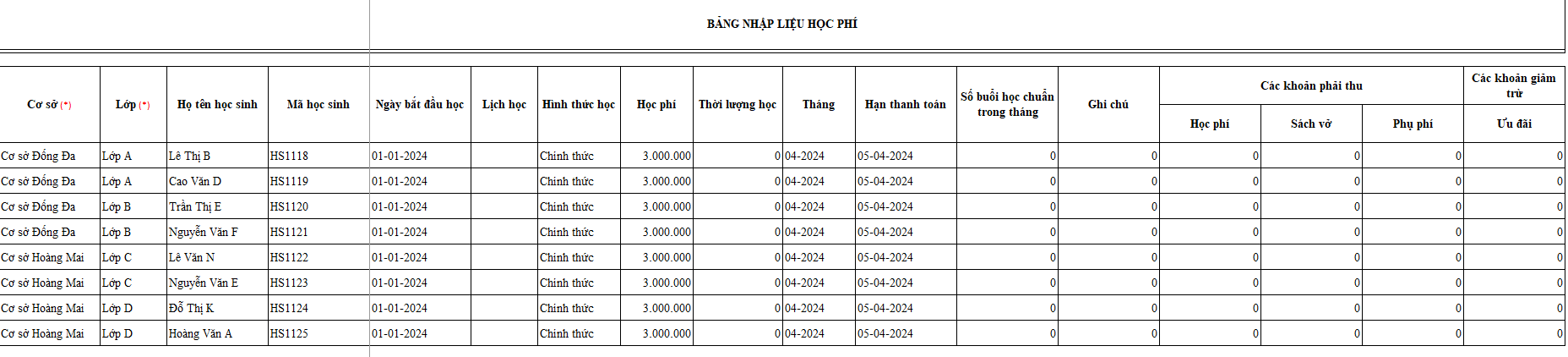
Cấu trúc file Excel:
| Phần | Nội dung | Ghi chú |
|---|---|---|
| Cột A-E | Thông tin học sinh | Đã có sẵn từ hệ thống (không sửa) |
| Cột F | Lần TT | Đã có sẵn từ hệ thống, chọn “ Lần TT “ nếu cần |
| Cột G | Tháng | Định dạng MM-YY |
| Cột H | Hạn thanh toán | Định dạng DD-MM-YY |
| Cột J-… | Các khoản phải thu/giảm trừ | Nhập số lượng hoặc giá trị |
Cách điền dữ liệu:
Tùy theo loại dịch vụ đã cấu hình:
✅ Đơn giá cố định theo lượt:
- Nhập Số lượng (ví dụ: 20 ngày ăn)
- Hệ thống tự động tính: Số lượng × Đơn giá
✅ Đơn giá biến động:
- Nhập Giá trị trực tiếp (ví dụ: 1,500,000)
- Hệ thống lấy đúng số tiền đã nhập
⚠️ Lưu ý quan trọng khi nhập Excel:
- Không sửa cột thông tin học sinh (đã có sẵn)
- Nhập số: Không dùng dấu phẩy hoặc chấm ngăn cách hàng nghìn
- Để trống nếu học sinh không có khoản phí đó
- Số âm: Dùng dấu trừ (-) cho khoản giảm trừ nếu cần
- Kiểm tra kỹ trước khi upload để tránh sai sót
Ví dụ điền liệu:
Học phí chính khóa: 3000000
Tiền ăn (20 ngày):  20
Học bổng:          -500000
Bước 3: Upload file lên hệ thống
Sau khi hoàn tất nhập liệu:
- Quay lại màn hình Nhập dữ liệu
- Kéo thả file Excel vào vùng upload hoặc nhấn để chọn file
- Hệ thống sẽ tự động xử lý và tạo phiếu thu
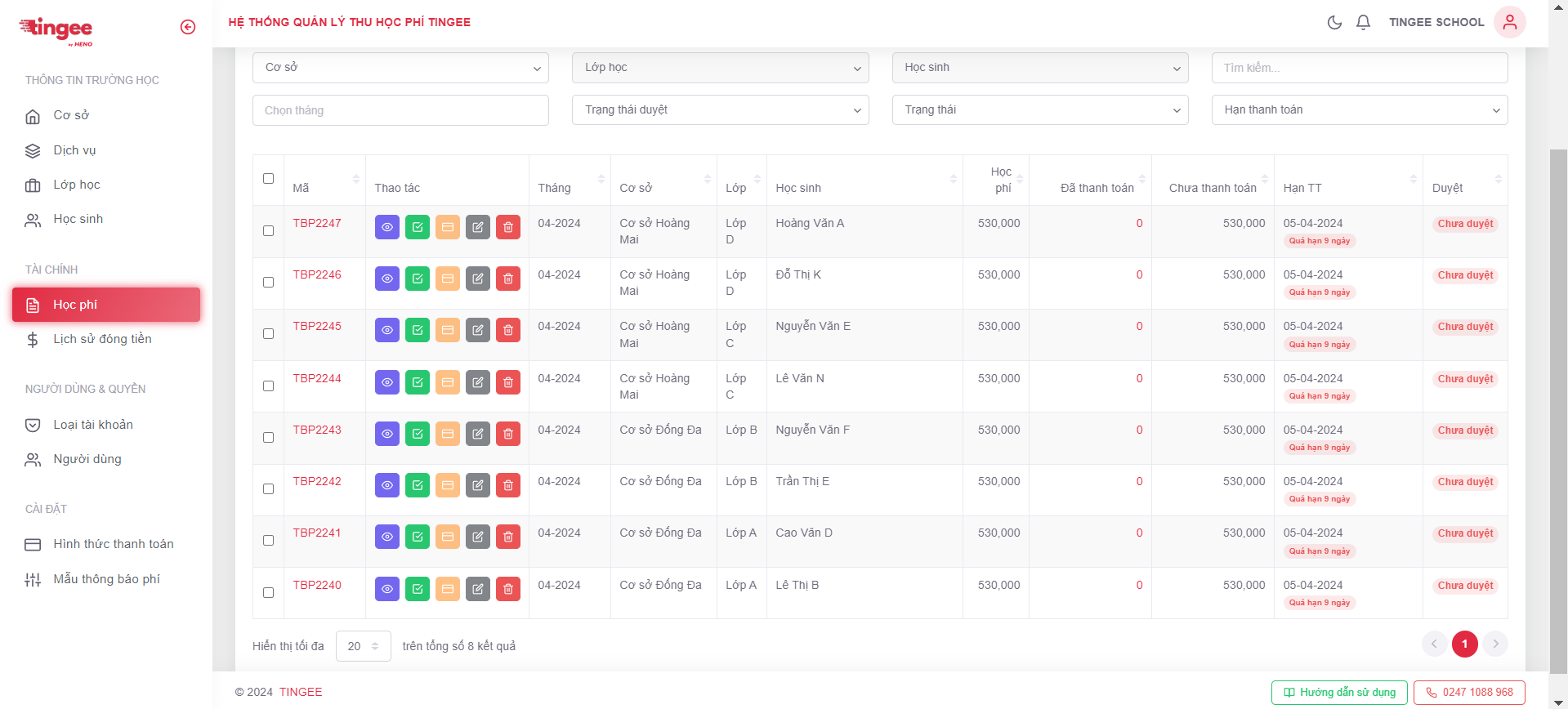
✅ Sau khi upload thành công:
- Hệ thống tự động tạo phiếu thu cho tất cả học sinh trong file
- Phiếu thu ở trạng thái “Chưa duyệt”
- Có thể xem và kiểm tra từng phiếu thu
- Cần duyệt phiếu thu trước khi gửi cho phụ huynh
🔍 Xử lý lỗi khi import
Nếu quá trình import gặp lỗi:
- Hệ thống sẽ hiển thị thông báo lỗi
- Kiểm tra chi tiết tại Lịch sử import dữ liệu
- Xem danh sách các dòng bị lỗi và lý do
- Sửa file Excel và thực hiện import lại
Các lỗi thường gặp:
| Lỗi | Nguyên nhân | Cách khắc phục |
|---|---|---|
| Không tìm thấy học sinh | Thông tin học sinh không khớp | Kiểm tra lại mã học sinh |
| Dịch vụ không tồn tại | Tên dịch vụ sai hoặc chưa tạo | Kiểm tra tên dịch vụ chính xác |
| Định dạng số sai | Nhập ký tự đặc biệt | Chỉ nhập số, không có dấu phẩy |
| Cơ sở không khớp | Học sinh không thuộc cơ sở đó | Kiểm tra lại phân công cơ sở |
📋 So sánh 2 phương thức
| Tiêu chí | Thủ công | Import Excel |
|---|---|---|
| Tốc độ | Chậm | Nhanh |
| Số lượng phù hợp | < 20 phiếu | > 20 phiếu |
| Độ linh hoạt | Cao | Trung bình |
| Khả năng sai sót | Thấp | Cao hơn (nếu không cẩn thận) |
| Yêu cầu kỹ năng | Dễ | Cần biết Excel |
Bước tiếp theo
Sau khi đã tạo xong phiếu thu:
- Duyệt và kiểm tra phiếu thu - Xác nhận thông tin chính xác
- Gửi thông báo cho phụ huynh - Gửi phiếu thu qua Zalo/Email
- Theo dõi thanh toán - Quản lý trạng thái thu phí